
EscuchaWIFI Manual de usuario
EscucharWIFI
Estimado cliente:
¡Gracias por elegir Listen! Nos dedicamos a ofrecerle productos de la más alta calidad y nos enorgullecemos de ofrecer un rendimiento excepcional para garantizar su completa satisfacción. Certificamos cada uno de nuestros productos de forma independiente según los más altos estándares de calidad. Estamos disponibles para responder cualquier pregunta que pueda tener durante la instalación o el funcionamiento de nuestros productos. En Listen, usted es nuestra prioridad. Si tiene algún comentario o sugerencia, estamos aquí para escucharle.
Aquí le indicamos cómo contactarnos: +1.801.233.8992 | 1.800.330.0891 (llamada gratuita en EE. UU. y Canadá) | support@listentech.com | www.listentech.com
¡Gracias y disfruta de tu experiencia auditiva!
Un cordial saludo, El equipo de Listen
Introducción a ListenWIFI
ListenWIFI es un sistema de asistencia auditiva de vanguardia que transmite audio en vivo a través de una red Wi-Fi existente a teléfonos inteligentes y receptores dedicados, lo que permite a los asistentes escuchar el audio con claridad en tiempo real. El sistema ListenWIFI ha sido diseñado para proporcionar el audio adecuado en el momento y lugar adecuados, incluso en el idioma correcto, de forma fluida y automática. Se utiliza en una variedad de aplicaciones y entornos, como aulas, juzgados, lugares de culto, teatros y salas de artes escénicas, estadios y arenas, entre otros. Ya sea que se instale ListenWIFI para cumplir con las normativas de accesibilidad o cumplimiento normativo, o simplemente desee asegurarse de que sus asistentes puedan escuchar el audio en su local con sus propios teléfonos inteligentes, ListenWIFI es una solución flexible y fácil de usar que les garantizará que escuchen cada palabra y tengan una experiencia memorable. Estamos seguros de que le encantará ListenWIFI.
Este manual del sistema proporciona información sobre ListenWIFI y todos sus componentes, incluyendo la configuración, la implementación en su red y la gestión continua del sistema. Encontrará materiales y recursos de soporte adicionales, como notas técnicas, notas de aplicación, estudios de caso y recomendaciones, en nuestro sitio web www.listentech.com/listenwifi-support/.
Cómo funciona ListenWIFI
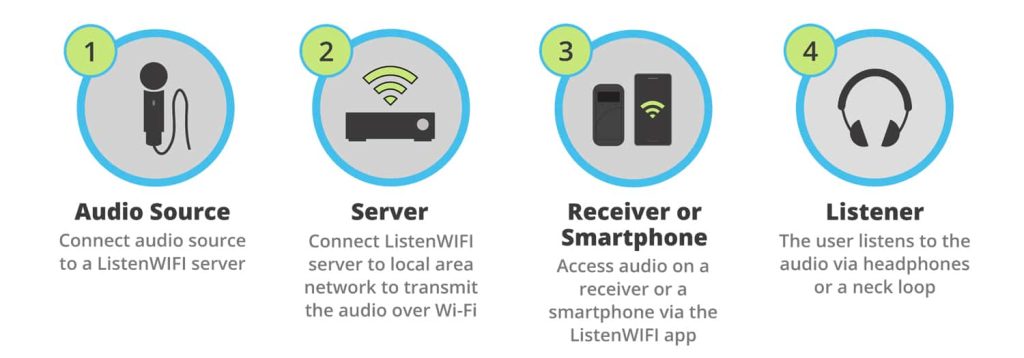
El servidor de audio es el componente principal de ListenWIFI y se conecta a las fuentes de audio en vivo y a la red de área local. El servidor transmite el audio que recibe a través de la red local directamente a los dispositivos inalámbricos conectados a la red Wi-Fi. Los oyentes pueden usar sus teléfonos inteligentes o receptores para acceder y escuchar el audio en vivo.
Componentes
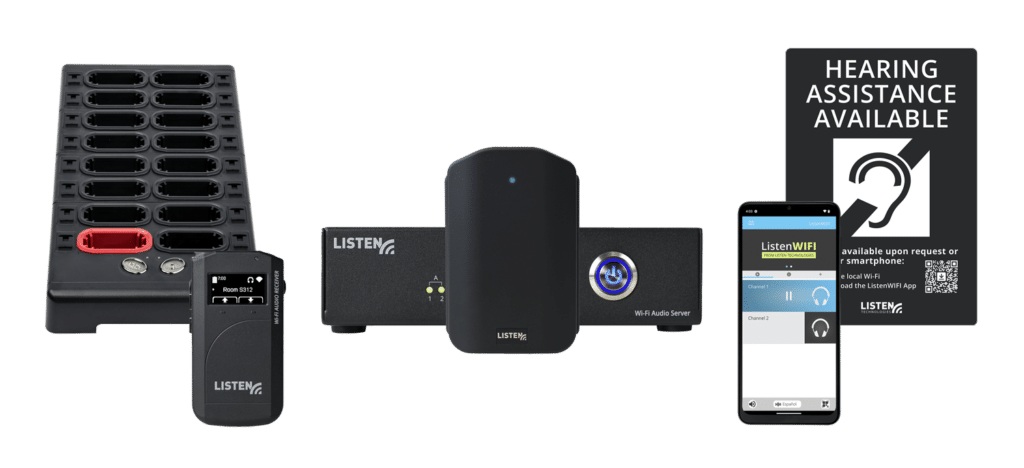
El sistema ListenWIFI consta de los siguientes componentes disponibles:
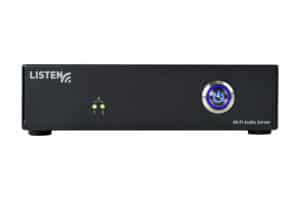
El servidor es el componente principal del sistema ListenWIFI. Se conecta a la red existente para distribuir audio de baja latencia en tiempo real a aplicaciones móviles o receptores dedicados. Los servidores admiten hasta 500 oyentes y transmiten 2, 4, 8 o 16 canales de audio, según el modelo. Sin embargo, se pueden usar servidores adicionales para admitir más usuarios y canales de audio. Al estar diseñado como una solución altamente escalable, se pueden conectar servidores adicionales a la misma red de área local, donde el número de canales y oyentes se apilará desde todos los servidores.
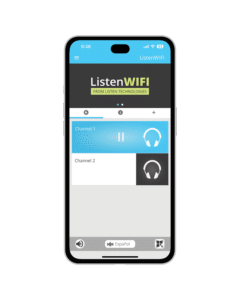
Las aplicaciones móviles son necesarias para que los usuarios finales transmitan audio directamente a su smartphone. Estas aplicaciones están disponibles como descarga gratuita para dispositivos iOS y Android en las tiendas de aplicaciones y Play Store. Los smartphones que tengan la aplicación instalada y funcionando mientras estén conectados a la red Wi-Fi podrán descubrir y acceder a los canales de audio de la red proporcionados por los servidores de audio Wi-Fi. Simplemente conecte auriculares con cable para escuchar (recomendado) o un collar inductivo para audífonos con bobina T. Se accede a los canales de audio mediante uno de los métodos de acceso disponibles:
1. Selección manual de una lista de canales disponibles.
2. Acceso automático a un canal cuando el usuario entra en una habitación o zona determinada. Esto se consigue mediante balizas que permiten la activación automática basada en la ubicación.
3. Escanear un código QR dentro de la aplicación para acceder a un canal específico.
Los canales también pueden protegerse con contraseña/PIN para cualquiera de los métodos de acceso mencionados anteriormente.
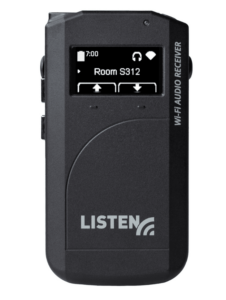
Los receptores de audio Wi-Fi dedicados son pequeños dispositivos portátiles que transmiten el audio desde el servidor de audio Wi-Fi a través de la red Wi-Fi. Suelen ser necesarios en locales que desean cumplir con las leyes que exigen la disponibilidad de receptores (ADA/CBC/IBC/DDA, etc.). También son útiles para locales que prefieren gestionar y prestar dispositivos de asistencia auditiva dedicados, evitando así las complicaciones de usar smartphones personales. Simplemente conecte auriculares con cable para escuchar (recomendado) o un collar inductivo para audífonos con bobina T. Se accede a los canales de audio mediante uno de los métodos de acceso disponibles:
1. Selección manual de una lista de canales disponibles.
2. El acceso automático a un canal está disponible cuando el usuario entra en una habitación o zona determinada. Esto se logra mediante el uso de balizas que permiten la activación automática basada en la ubicación.
Los canales también pueden protegerse con contraseña/PIN para cualquiera de los métodos de acceso mencionados anteriormente.
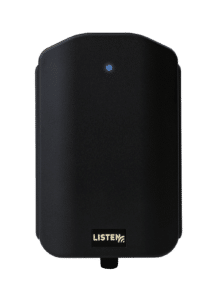
Las balizas son pequeñas unidades de pared que permiten una experiencia totalmente automatizada en un recinto. Transmiten una señal constante con información que las aplicaciones móviles y los receptores pueden usar para determinar su ubicación relativa o proximidad a una zona. Al ubicar las balizas en todo el recinto, se puede entregar automáticamente el canal de audio correcto a los oyentes según su ubicación física, eliminando la necesidad de que los usuarios seleccionen un canal de una lista o escaneen un código QR para acceder. Las balizas permiten a los recintos proporcionar el audio adecuado en el momento y lugar adecuados, incluso en el idioma preferido del usuario. Son un accesorio ideal para cualquier aplicación con dos o más canales, o para aplicaciones de un solo canal donde el audio solo debe ser accesible en una zona específica.
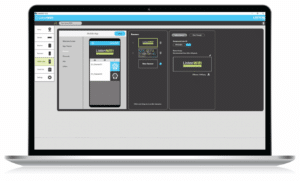
ListenWIFI Manager es un software gratuito para Windows® que se instala y se requiere para configurar los componentes del sistema ListenWIFI, incluyendo servidores, aplicaciones móviles, receptores y balizas. El administrador facilita el acceso, la configuración, la implementación y la gestión de todos los equipos ListenWIFI en un recinto, incluyendo la configuración de red, los nombres y la ganancia de los canales, la visibilidad y los controles de acceso, el enrutamiento de canales, la personalización de aplicaciones móviles, la automatización de balizas, los códigos QR, las actualizaciones de firmware, la gestión de inventario, etc. El software del administrador admite una cuenta de administrador/propietario con acceso completo y cuentas de operador con capacidad limitada para facilitar la administración diaria. El software del administrador no requiere ejecución persistente y es opcional una vez configurado e implementado el sistema ListenWIFI.
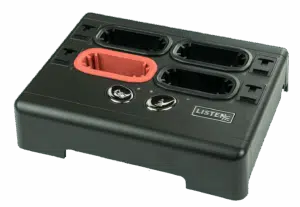
Existen numerosos accesorios disponibles para la línea de audio ListenWIFI, como bases de carga para receptores, señalización para eventos, altavoces para auriculares, audífonos, bucles para el cuello, etc. Para obtener más información, visite nuestro sitio web www.ListenWIFI.com.
Configuración del sistema
Se recomienda que el personal de TI de su recinto participe en la configuración e implementación del sistema ListenWIFI. La configuración de red y del firewall puede bloquear el tráfico requerido, por lo que es necesario que el equipo de TI se encargue de garantizar que se implementen las configuraciones de red correctas. Consulte la sección Requisitos de red para obtener más información.
- Instalar servidores de audio Wi-Fi en la red
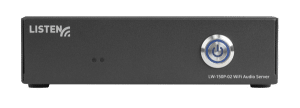
a. Coloque el/los servidor/es en un lugar donde pueda conectarse fácilmente a la alimentación, a la fuente de audio y a la red. El servidor se puede montar en rack utilizando el soporte para rack para servidor de 2 canales ListenWIFI LW-327 o las orejas de montaje en rack incluidas (solo para servidores de 1U de ancho completo).
b. Conecte el/los servidor/es a una toma de corriente utilizando la fuente de alimentación suministrada. Una vez conectado a la corriente, el servidor se encenderá automáticamente y el LED de encendido frontal parpadeará en azul hasta que se establezca una conexión de red válida (siguiente paso).
c. Conecte el/los servidor/es a la red de área local o enrutador mediante un cable Ethernet Cat 6 (se incluye un cable de 6 m). El LED de encendido frontal dejará de parpadear y se iluminará en azul fijo, lo que indica una conexión exitosa a la red con una dirección IP válida. Tenga en cuenta que la configuración IP del servidor se puede administrar a través del enrutador o mediante el software ListenWIFI Manager.
d. Conecte las fuentes de audio al servidor utilizando cualquiera de las entradas de audio disponibles.
Para obtener más detalles sobre los servidores de audio Wi-Fi, consulte la sección Servidores de audio Wi-Fi.
2. Inicie sesión en el software ListenWIFI Manager
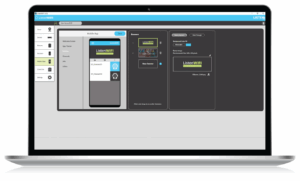
a. Descargue e instale el software ListenWIFI Manager para Windows®, disponible en la página de soporte de ListenWIFI. El software debe instalarse en un ordenador que se encuentre cerca del lugar del evento y al que puedan acceder los propietarios/administradores del sistema cuando sea necesario. Tenga en cuenta que solo se permite un inicio de sesión con acceso administrativo completo por sistema ListenWIFI, conocido como cuenta de propietario.
b. Cree la cuenta de Propietario especificando un nombre de usuario y una contraseña, así como preguntas de seguridad para la recuperación de la contraseña. Esta cuenta será la propietaria del local con acceso administrativo completo. Tenga en cuenta que posteriormente se pueden crear cuentas de Operador con acceso limitado bajo la cuenta de Propietario, lo que les permitirá acceder a las funciones básicas del sistema ListenWIFI, como la gestión de inventario y el modo de pago.
Para obtener detalles específicos sobre ListenWIFI Manager, consulte la sección ListenWIFI Manager.
3. Asignar red Wi-Fi al lugar

a. Desde la página del recinto, asigne la red Wi-Fi en la que se implementará el sistema ListenWIFI. Debe ser la misma red o VLAN a la que se conectaron los servidores en el paso 1c. Puede asignar la red Wi-Fi seleccionándola de la lista e introduciendo la contraseña, o bien introduciendo manualmente el SSID y las credenciales de la red. Esta red Wi-Fi se programará en todos los receptores de audio Wi-Fi añadidos al recinto. Si no utiliza receptores de audio Wi-Fi, este paso no es necesario.
4. Agregar servidores de audio
a. Desde la página Servidores, descubra y agregue servidores de audio Wi-Fi a su espacio haciendo clic en el icono azul de agregar. Asegúrese de que su computadora esté en la misma red de área local que sus servidores para facilitar la detección. Si sus servidores no se detectan automáticamente, es posible que su red bloquee el protocolo de detección automática (mDNS). En ese caso, deberá agregar manualmente los servidores utilizando su dirección IPv4.
b. Asigne un nombre descriptivo a cada servidor agregado. El nombre predeterminado de cada servidor será "Servidor de audio XXXX", donde se representan los últimos 4 dígitos del ID del servidor, el cual está impreso en la etiqueta del servidor ubicada en la parte inferior de la unidad.
NOTA: Una vez agregados los servidores, el Administrador mostrará "Conectado" en la parte superior, lo que indica que tiene una conexión activa con todos los servidores agregados a su establecimiento. El estado "Conectado" es necesario para editar muchos de los componentes del establecimiento en el software del Administrador, incluidos los servidores, los receptores y las aplicaciones móviles.
5. Configurar canales del servidor
a. Seleccione un servidor de la lista de servidores .
b. Configure cada servidor para transmitir canales mono (predeterminado) o estéreo haciendo clic en el interruptor Mono/Estéreo en el panel de estado central. Tenga en cuenta que la transmisión estéreo reducirá el número total de canales en un 50 %.
c. Haga clic en la pestaña Mezclador para acceder a las opciones de configuración del canal:
i. Asigne a cada canal el nombre que desee para su visualización en los dispositivos de escucha.
ii. Elija si desea proteger cada canal con contraseña o PIN haciendo clic en el icono del candado e ingresando un valor alfanumérico. Además, indique si la protección se aplica solo a las aplicaciones móviles o tanto a las aplicaciones móviles como a los receptores. Esta contraseña o PIN deberá comunicarse a los usuarios de ListenWIFI para que puedan acceder a los canales.
iii. Seleccione si desea configurar los canales como visibles (opción predeterminada) u ocultos haciendo clic en el icono del ojo. Cuando un canal está configurado como oculto, no se mostrará en los dispositivos de escucha para su selección manual. Los canales ocultos requieren un activador para acceder a ellos mediante balizas (acceso automático) o códigos QR (acceso manual).
iv. Seleccione si desea especificar un canal de megafonía (PA) haciendo clic en el icono de anuncio. Cuando se configura un canal de PA, cualquier audio detectado en esa entrada se redirigirá temporalmente a todos los demás canales mientras dure la presencia de audio. Tenga en cuenta que solo se puede configurar un canal de PA por lugar en todos los servidores.
v. Ajuste la ganancia de cada entrada según sea necesario para un control de nivel adecuado. La ganancia se puede aplicar a cada entrada en incrementos de 6 dB, hasta un máximo de 24 dB.
vi. Ajuste el retardo de cada entrada según sea necesario para una correcta sincronización del audio con otras fuentes, como sonido ambiente, altavoces, pantallas de vídeo, etc. Se puede aplicar un retardo a cada entrada de hasta un máximo de 3 segundos.
vii. Si tiene canales adicionales que no se utilizarán, simplemente arrastre y suelte las entradas asociadas en la parte inferior de la pantalla, en la sección "Entradas no utilizadas".
NOTA: Se pueden agrupar varias entradas en un solo canal para admitir aplicaciones de escucha multilingües. Simplemente arrastre y suelte las entradas en un canal y especifique un idioma único para cada una. Esto permite a los usuarios acceder a cualquiera de los idiomas especificados cuando tienen acceso al canal. Además, los usuarios escucharán automáticamente el canal en su idioma preferido según la configuración de idioma actual en la aplicación móvil o el receptor.
Para obtener información específica sobre las opciones de configuración del servidor, consulte la sección Servidores .
6. Agregar y configurar balizas
a. Desde la página de Balizas, descubra y agregue balizas opcionales a su ubicación. Esto se puede hacer utilizando uno de los dos métodos disponibles:
i. Conecte cada baliza al ordenador mediante un cable USB. La baliza se añadirá automáticamente a su ubicación.
ii. Detecte cada baliza de forma inalámbrica mediante la función " Buscar balizas ". Asegúrese de que la baliza esté encendida y que Bluetooth (BT) esté activado en el ordenador. Las balizas detectadas se pueden añadir al recinto haciendo clic en el icono azul de añadir.
b. Configure cada baliza seleccionándola en el panel izquierdo. Las balizas se pueden configurar directamente mediante USB o Bluetooth. Si el administrador no tiene una conexión USB activa con la baliza seleccionada, intentará conectarse por Bluetooth. En ese caso, asegúrese de que la baliza esté encendida y dentro del alcance.
Para obtener información específica sobre las opciones de configuración de las balizas, consulte la sección Balizas .
7. Agregar y configurar receptores
a. Desde la página de Receptores, agregue receptores a su recinto simplemente conectándolos directamente mediante USB o a través de una estación de acoplamiento conectada a la computadora. Los receptores se agregan automáticamente y se asignan al perfil predeterminado del recinto.
b. Para configurar los receptores, haga clic en el perfil Venue Default, lo que resaltará todos los receptores asignados al perfil y abrirá un editor de perfiles a la izquierda.
i. En la pestaña Configuración, configure el idioma de escucha preferido del receptor, el volumen predeterminado, el brillo de la pantalla y los modos de ahorro de energía según lo desee.
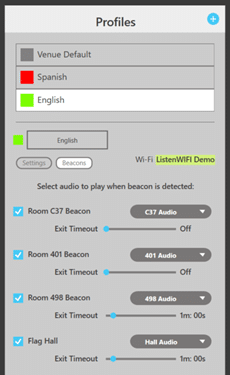
ii. En la pestaña Balizas, seleccione el canal de audio que se reproducirá automáticamente cuando el receptor entre en el alcance de una baliza asignada (si se utilizan balizas). Tenga en cuenta que primero debe agregar balizas al lugar antes de poder asignar canales para su reproducción automática.
Consejo: Los perfiles son simplemente configuraciones guardadas o conjuntos de ajustes que se pueden aplicar a uno o más receptores. Se pueden crear perfiles adicionales haciendo clic en el icono + en la parte superior de la pantalla. Los perfiles se asignan de forma rápida y sencilla arrastrándolos y soltándolos sobre un receptor.
Para obtener más detalles sobre las opciones de configuración del receptor, consulte la sección Receptores .
8. Configurar aplicaciones móviles
a. Desde la página de Aplicaciones móviles, acceda a las opciones de personalización individual y a la configuración para los invitados que elijan conectarse al audio con sus propios teléfonos inteligentes.
b. Configure la apariencia de la aplicación móvil haciendo clic en las siguientes secciones:
- Pantalla de bienvenida (logotipo, vídeo o imagen)
- Definir los colores del tema de la aplicación
- Subir imágenes de banner
- Subir imágenes del canal
- Subir documentos
- Subir ofertas
c. En la sección Balizas, seleccione el canal de audio que se reproducirá automáticamente cuando el receptor entre en el alcance de una baliza asignada (si se utilizan balizas). Tenga en cuenta que primero debe agregar balizas al lugar antes de poder asignar canales para su reproducción automática.
d. Crea e imprime códigos QR de canal haciendo clic en cada canal y pulsando el icono del código QR. Ten en cuenta que estos códigos QR solo son necesarios si no se van a utilizar balizas para conectar automáticamente a los oyentes con el canal de audio correspondiente.
Para obtener más detalles sobre las opciones de configuración de la aplicación móvil, consulte la sección Aplicaciones móviles .
9. Pruebas funcionales
a. Usando un teléfono inteligente:
- Conéctese a la red Wi-Fi.
- Abra la aplicación móvil ListenWIFI.
- Verifique que la aplicación móvil se conecte correctamente a los servidores y muestre canales para selección manual o, alternativamente, muestre la pantalla "Listo para audio" cuando se hayan ocultado todos los canales.
- Acceda a los canales de audio y verifique la calidad y la latencia del audio. El acceso al canal dependerá de la configuración:
- Selección manual: toque un canal o escanee el código QR.
- Selección automatizada: simplemente ingrese a las zonas de baliza y verifique que la aplicación se conecte automáticamente al canal cuando esté dentro del alcance de la baliza.
b. Uso del receptor de audio Wi-Fi LWR-1050
- Encienda el receptor y conecte un altavoz o auricular.
- Verifique que el receptor se conecte exitosamente a la red Wi-Fi.
- Verifique que el receptor se conecte exitosamente a los servidores y muestre canales para selección manual, o alternativamente muestre la pantalla “Listo para audio” cuando se hayan ocultado todos los canales.
- Acceda a los canales de audio y verifique la calidad y la latencia del audio. El acceso al canal dependerá de la configuración:
- Selección manual: toque un canal o escanee el código QR.
- Selección automatizada: simplemente ingrese a las zonas de baliza y verifique que la aplicación se conecte automáticamente al canal cuando esté dentro del alcance de la baliza.
Para obtener opciones adicionales de configuración, consulte la sección del Administrador de ListenWIFI.
En caso de problemas, consulte la sección de Solución de problemas.
Servidores de audio Wi-Fi
Referencia rápida:
Servidor de audio Wi-Fi de 2 canales ListenWIFI (analógico)
Servidor de audio Wi-Fi de 2 canales ListenWIFI (Dante):
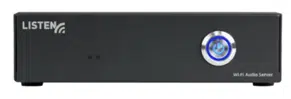
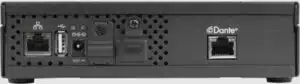
Servidor de audio Wi-Fi multicanal ListenWIFI (analógico)
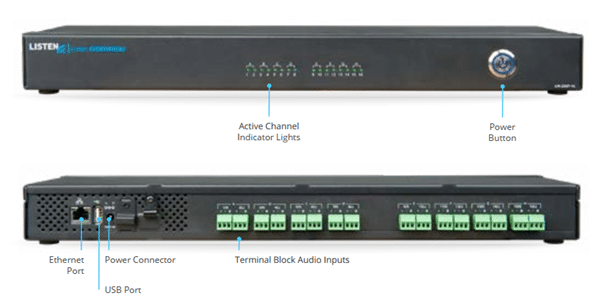
Entradas de audio:
Las siguientes fuentes de audio están disponibles según el modelo específico de servidor:
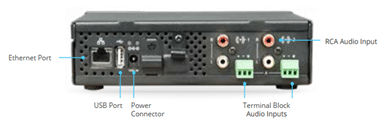
1. Entradas de audio RCA: Utilice el cable de conexión RCA suministrado para introducir audio en el servidor. Los conectores RCA son de nivel de línea estándar, no balanceados y de entrada mono.
2. Entradas de bloque de terminales: Conecte el audio al servidor mediante los conectores de bloque de terminales del servidor. Los conectores de bloque de terminales son entradas balanceadas de nivel de línea profesionales.
3. Entrada Dante: Conecte el cable Cat6 suministrado desde la red Dante® a la entrada Dante del servidor. Tenga en cuenta que puede acceder a la configuración de Dante® y gestionarla mediante el software Dante Controller® disponible en Audinate®.
Nota: Los servidores vienen configurados de fábrica para funcionar en mono. Para cambiar el audio a estéreo, conecte el audio a las entradas de audio derecha e izquierda y configure el servidor para funcionamiento estéreo en el software ListenWIFI Manager.
Para obtener información adicional sobre cómo cablear y conectar correctamente el audio a su servidor, consulte la nota técnica "Conexiones de entrada de audio" disponible en ListenTech.com/listenwifi-support.
Luces indicadoras de audio y ganancia de audio:
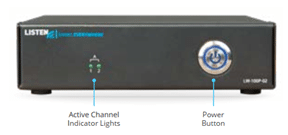
En servidores con entradas analógicas, las luces de nivel de audio activas en la parte frontal indican los niveles de audio que recibe (ver imagen). Para garantizar una ganancia adecuada, asegúrese de que la luz indicadora de audio parpadee en verde con regularidad, lo que indica un buen nivel de audio. Si la luz indicadora de audio no se enciende con frecuencia o no se enciende en absoluto, es necesario aumentar la ganancia de entrada para garantizar un nivel adecuado en los dispositivos de escucha. Recomendamos aumentar la ganancia en el dispositivo emisor antes de la entrada al servidor para obtener la mejor relación señal-ruido y un mejor rendimiento de la ganancia de audio. Si esto no es posible, aumente la ganancia dentro del servidor mediante el software ListenWIFI Manager. Se pueden aplicar hasta 24 dB de ganancia, según sea necesario, en incrementos de 6 dB. Consulte la sección sobre el software ListenWIFI Manager para obtener más información.
Carga del servidor: Cada servidor puede ofrecer entre 1 y 16 canales, y admite hasta 500 dispositivos de escucha, incluyendo teléfonos móviles y receptores de audio Wi-Fi. Si se necesitan más canales o un mayor número de usuarios, ListenWIFI se puede ampliar fácilmente apilando servidores, lo que permite hasta 512 canales y 16 000 usuarios. Consulte la sección «Apilamiento de servidores» a continuación.
Apilamiento de servidores: ListenWIFI es una solución escalable que se puede ampliar fácilmente para admitir canales y usuarios adicionales en cualquier momento. Con solo conectar servidores adicionales a la misma red local, los servidores ListenWIFI funcionarán como un solo sistema, ofreciendo más canales y admitiendo dispositivos de escucha adicionales. Esta flexibilidad permite a los recintos implementar un número menor de canales o salas hoy, a la vez que facilita la expansión a salas y canales adicionales en el futuro. Esta flexibilidad también permite ubicar físicamente los servidores en diferentes áreas o armarios de rack dentro del recinto, satisfaciendo las necesidades de recintos más grandes que puedan requerir un sistema distribuido. Este enfoque también garantiza que, si un servidor falla, solo algunos canales quedarán inaccesibles y no afectará a todo el sistema ListenWIFI. Se pueden colocar hasta 32 servidores en la misma red local.
Para obtener más información, consulte la nota técnica “Apilamiento de servidores” disponible en https://www.ListenWIFI.com/support.
Configuraciones de entrada y canal
Los servidores ListenWIFI funcionan en mono por defecto, con la entrada 1 conectada a la salida del canal 1, la entrada 2 a la salida del canal 2, etc. Esta configuración se puede modificar fácilmente en el software ListenWIFI Manager, permitiendo asociar cualquier entrada a cualquier salida de canal simplemente arrastrándolas y soltándolas. Para acceder a la configuración de entradas y canales, haga clic en la página del servidor , seleccione un servidor y haga clic en la sección del mezclador.
Ajustes de entrada:
- Ganancia: Se puede aplicar hasta 24 dB de ganancia a cada entrada, en incrementos de 6 dB.
- Retraso: Se puede aplicar hasta 3 segundos de retraso a cada entrada, en incrementos de 20 ms.
Configuración del canal:
- Nombre del CanalLos nombres de los canales aparecen tanto en las aplicaciones móviles como en los receptores y se pueden personalizar utilizando caracteres alfanuméricos y algunos caracteres especiales.
- Canal oculto: Cuando un canal está oculto, no se muestra para su selección manual en los dispositivos de escucha. Los canales ocultos requieren el uso de una baliza que conecta automáticamente a los usuarios al entrar en su rango de alcance. Como alternativa, se pueden usar códigos QR con dispositivos móviles, lo que permite acceder al canal de audio al escanearlo. Por defecto, los canales son visibles y se muestran en los dispositivos de escucha para su selección.
- Canal bloqueado: Para aplicaciones de alta seguridad donde los canales ocultos no ofrecen suficiente seguridad, se puede habilitar la protección con contraseña por canal. Independientemente de si el canal está oculto o visible, al seleccionarlo, se le solicitará al usuario que ingrese la contraseña. Los canales bloqueados pueden aplicarse solo a dispositivos móviles o a aplicaciones móviles y receptores.
- Canal PA: Se puede configurar un canal de megafonía (PA) para que anule temporalmente todos los demás canales al detectar audio en la entrada asociada. Esta función es útil para la anulación de emergencias y los anuncios de megafonía, ya que el audio se dirige a todos los oyentes, independientemente del canal que estén escuchando. Una vez finalizado el evento de anulación de PA, los oyentes volverán a su canal anterior. Se puede configurar un canal de megafonía (PA) por recinto en todos los servidores.
Configuración de audio multilingüe:
Para recintos con canales de audio multilingües, ListenWIFI se puede configurar para asociar varias entradas (idiomas) a un mismo canal. En una configuración de canal multilingüe, varias entradas se asocian a una única salida de canal. Desde la pestaña Mezclador del servidor en el software ListenWIFI Manager, simplemente arrastre y suelte varias entradas del servidor a la misma salida de canal y especifique el idioma de cada entrada. Cuando un usuario acceda a ese canal, los dispositivos de escucha tendrán acceso a varios idiomas, entre los que podrá seleccionar. Consulte la sección ListenWIFI Manager para obtener más detalles.
LED del botón de encendido
Los servidores ListenWIFI cuentan con un LED de encendido azul en la parte frontal que indica su estado. Esto permite un vistazo rápido durante el funcionamiento para determinar su estado. Consulte la tabla a continuación.
Modo LED | Temporización de LED | Intervalo | Detail |
ARRANCAR | Parpadea una vez por segundo | .5 segundos encendido | Indica que el servidor se está iniciando y estableciendo una conexión de red. |
OPERANDO | LED sólido | 100% ENCENDIDO | Indica que el servidor está completamente iniciado con una conexión de red válida y listo para transmitir audio. |
ACTUALIZAR (o RESTABLECER) | Parpadea dos veces por segundo | .25 segundos encendido | Indica que el servidor está recibiendo una actualización o se está restableciendo a los valores predeterminados. |
Configuración de red
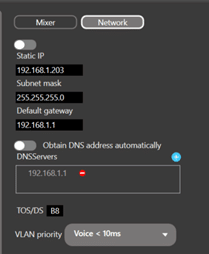
El servidor TheListenWIFI está configurado por defecto como cliente DHCP, lo que significa que recibirá automáticamente una dirección IP, una máscara de subred, una puerta de enlace y una dirección de servidor de nombres de dominio (DNS) de la red a la que esté conectado. Si desea configurar los ajustes IPV4 directamente en el servidor, haga clic en la página Servidores del software Administrador, seleccione el servidor y seleccione la pestaña Red para especificar estos ajustes IPV4 (ver imagen).
Los paquetes de audio de ListenWIFI se priorizan sobre el resto del tráfico de red mediante Calidad de Servicio (QoS) para garantizar que las transmisiones de audio de ListenWIFI se envíen por la red lo más rápido posible y con alta prioridad, garantizando así una baja latencia para las aplicaciones de audio en directo. Los paquetes de audio de ListenWIFI se priorizan mediante un campo de Tipo de Servicio (TOS) o Servicios Diferenciados (DS), que está configurado como "0xB8" por defecto. Este campo se puede modificar según sea necesario en función de la red editando el campo TOS/DS. Los valores típicos son 0xD8 o 0xB8, según la red local. Puede que sea necesario experimentar para encontrar el valor óptimo.
Además, la prioridad del tráfico de red se puede configurar según la prioridad de VLAN de voz o video. Se recomienda el valor predeterminado "Voz", pero puede cambiarse a "Video" si proporciona una mejor experiencia en su red con menor latencia y menos interrupciones. Puede que sea necesario experimentar un poco para encontrar el valor óptimo.
Aplicación Movil
Instrucciones operativas:
1. Descarga la aplicación móvil GRATUITA ListenWIFI: 
La aplicación móvil está disponible para descargar de forma gratuita, sin publicidad ni pagos recurrentes necesarios.
2. Conéctate a la red Wi-Fi del lugar. Esto se puede hacer seleccionando manualmente la red de la lista de redes Wi-Fi del teléfono o escaneando un código QR de conexión Wi-Fi con la cámara del teléfono.
Consejo: Los códigos QR de conexión Wi-Fi se pueden generar desde la página del local del administrador de ListenWIFI.
3. Inicie la aplicación y escuche en su teléfono inteligente. A continuación, se accede a los canales de audio según la configuración del canal:
a. Canales visibles: Los canales siempre están visibles en la aplicación móvil y son accesibles para el usuario. Los canales se seleccionan manualmente de la lista de canales disponibles. Simplemente desliza el dedo hacia arriba o hacia abajo para navegar y toca un canal para comenzar a reproducirlo. Vuelve a tocar el canal para pausar/reproducir o seleccionar otro canal para escuchar.
b. Canales ocultos: Los canales están ocultos en la aplicación móvil y requieren que el dispositivo móvil reciba una señal para acceder al canal de audio. Esta señal puede ser automática mediante balizas instaladas o manual mediante códigos QR.
- Balizas de escucha: Requiere que el usuario se encuentre en una ubicación específica donde el canal se activará en la aplicación móvil cuando esté dentro del alcance de una baliza. La aplicación móvil solo tendrá acceso a un canal oculto a la vez. Cuando un usuario entra en una habitación o zona específica, el canal aparecerá automáticamente en la pantalla y comenzará a reproducirse. Cuando el usuario abandona el área o entra en otra zona de baliza, ese canal también puede eliminarse de la pantalla (configurable mediante el tiempo de espera de salida).
- Códigos QR: Para acceder al audio, los usuarios deben escanear un código QR en cada habitación o zona. Estos códigos QR se generan desde el software Manager y se pueden imprimir o exportar directamente desde él. Los usuarios simplemente usan el escáner de códigos QR de la aplicación para acceder a los canales de audio de cada habitación. Solo se puede acceder a un canal de audio oculto a la vez.
- Combinación oculta y visible: algunos canales siempre están visibles y disponibles para su selección, mientras que otros requieren que el dispositivo móvil reciba un disparador para acceder al audio (ya sea automatizado usando Beacons o manualmente usando códigos QR).
La configuración de canales está disponible en la sección Mezclador de servidores del software Administrador. Al usar canales ocultos y balizas con las aplicaciones móviles, se requiere una suscripción a dichas balizas, la cual se puede configurar en la sección Balizas de aplicaciones móviles del software Administrador.
Consejo: Se recomienda usar auriculares con cable con ListenWIFI para garantizar una baja latencia de audio cuando la sincronización labial es importante. No se recomienda el uso de dispositivos Bluetooth® debido a la considerable latencia que pueden introducir.
Escáner de código QR:
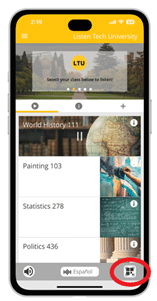
La aplicación móvil ListenWIFI incluye un escáner de códigos QR que permite a los usuarios acceder a un canal directamente con solo abrir la cámara y escanear el código QR de acceso. El escáner de códigos QR se encuentra en la parte inferior derecha de la aplicación (ver imagen). Los códigos QR se pueden generar para cada canal directamente en el software ListenWIFI Manager. Consulta la sección ListenWIFI Manager para obtener más información sobre cómo crear códigos QR.
Selección de idioma:
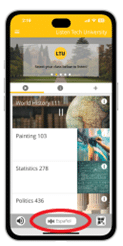
El idioma se puede cambiar (cuando esté disponible) en cualquier momento tocando el selector de idioma en la parte inferior de la aplicación móvil. Se mostrarán todos los idiomas disponibles para el canal actual y se podrá seleccionar. Una vez configurado, la aplicación móvil transmitirá los canales de audio en ese idioma cuando esté disponible. Consulte la sección Servidores para obtener información sobre la configuración de audio multilingüe.
Modo altavoz:
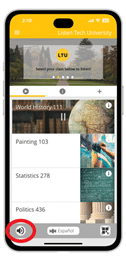
La aplicación ListenWIFI cuenta con un modo de altavoz (desactivado por defecto), que dirige el audio a los altavoces del teléfono y permite amplificarlo para escucharlo sin auriculares. Por defecto, esta función está desactivada y el audio de la aplicación móvil ListenWIFI se puede escuchar directamente acercando el smartphone al oído y escuchando a través del altavoz de llamadas.
Alternativamente, los auriculares se pueden conectar directamente al conector de auriculares o USB-C, lo que anulará el audio que proviene de los altavoces del teléfono.
Consejo: Al usar auriculares con ListenWIFI, se recomienda usar auriculares con cable para garantizar un retardo de audio bajo cuando la sincronización labial es importante. No se recomienda el uso de dispositivos Bluetooth® debido a la latencia significativa que pueden generar.
Aplicación personalizable
La aplicación móvil ListenWIFI permite personalizar el contenido y la imagen de marca del recinto. Los siguientes recursos se pueden personalizar con el software ListenWIFI Manager, simplemente seleccionando y haciendo clic en cada elemento y especificando el contenido:
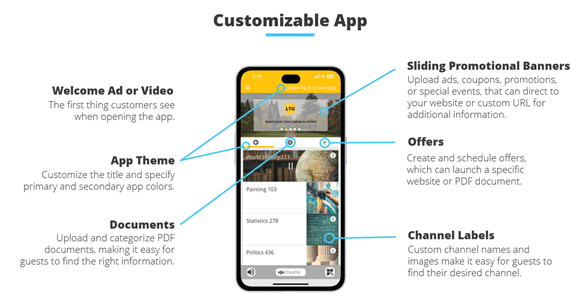
- pantalla de bienvenida Tras iniciar la aplicación y conectarse correctamente a los servidores de audio Wi-Fi de la red, se puede mostrar opcionalmente una pantalla de bienvenida a los usuarios de la aplicación móvil (desactivada por defecto). La pantalla de bienvenida admite imágenes (JPG, PNG) o vídeos (MP4) de hasta 5 MB. Además, se puede activar una función de omisión opcional que permite a los usuarios omitir la pantalla de bienvenida después de un tiempo especificado (de 3 a 30 segundos).
- Tema de la aplicación El título de la aplicación se puede personalizar, lo que permite al establecimiento colocar un nombre personalizado en la parte superior. Además, los colores primarios y secundarios se pueden modificar mediante una paleta de colores o especificando valores de color HEX o RGBA.
- Banners deslizantes La aplicación móvil puede mostrar hasta seis banners deslizantes, que rotan hacia la parte superior. Estos banners deslizantes son imágenes clicables que permiten al usuario acceder a contenido adicional, incluyendo imágenes y texto de apoyo, así como a un enlace a un botón de "Más información" que dirige a la URL de un sitio web específico.
- Imágenes del canal Se muestran imágenes pequeñas al visualizar un canal, mientras que se muestran imágenes grandes al transmitir audio. Estas imágenes se pueden personalizar para que coincidan con el nombre del canal, la sala, el tema, etc.
- infoLa segunda pestaña de la aplicación admite hasta seis documentos PDF de hasta 5 MB. La pestaña de información permite subir información importante sobre el recinto, calendarios, mapas, horarios, etc. Estos documentos PDF también se pueden clasificar en categorías personalizadas y ordenar según sea necesario.
- Ofertas - El rd La pestaña de la aplicación admite hasta seis ofertas, que pueden usarse para destacar ofertas o eventos específicos. Cada oferta tiene un espacio específico dentro de la aplicación móvil que los usuarios pueden encontrar rápida y fácilmente, incluyendo un título personalizado con imágenes de apoyo. Además, al hacer clic en la oferta, se le puede mostrar contenido adicional y un enlace a un sitio web externo especificando una URL personalizada.
Una vez personalizadas, las aplicaciones móviles ListenWIFI mostrarán automáticamente el contenido especificado al conectarse correctamente a los servidores de audio Wi-Fi de la red. Tenga en cuenta que la aplicación no mostrará este contenido personalizado hasta que se haya conectado correctamente a un servidor de la red.
Uso de balizas con la aplicación móvil ListenWIFI
Las aplicaciones móviles pueden activarse automáticamente en un canal específico al recibir la señal de las balizas Listen. Al instalar balizas en habitaciones o zonas individuales, los usuarios se conectan automáticamente al audio de esa habitación sin interacción, lo que proporciona una experiencia completamente automatizada. Estas balizas Listen emiten una señal Bluetooth de bajo consumo (BLE) que el dispositivo móvil puede captar, lo que permite que la aplicación cambie automáticamente de canal según el canal especificado.
Al agregar balizas al recinto en el software de administración, todas las balizas estarán disponibles para que las aplicaciones móviles las activen y aparecerán en la pestaña Balizas de la página Receptores. Simplemente seleccione la baliza a la que desea que respondan las aplicaciones móviles y, a continuación, especifique el canal de audio que deben reproducir eligiendo un canal de la lista de canales disponibles. Tenga en cuenta que el alcance y la capacidad de respuesta de la baliza se pueden modificar ajustando su nivel de potencia en la sección Balizas del software ListenWIFI Manager (consulte la sección Balizas para obtener más detalles).
Además de especificar el canal al que deben activarse las aplicaciones móviles al detectar una baliza, también puede especificar qué debe suceder cuando el dispositivo móvil sale del alcance de la baliza: el audio puede continuar transmitiéndose hasta que se detecte otra baliza, o bien, la aplicación puede desconectarse del canal de audio en cuanto salga del alcance de la baliza. Este comportamiento se especifica mediante la función Tiempo de espera de salida.
Tiempo de espera de salida: Esta función define si la aplicación debe permanecer conectada al canal de audio o desconectarse una vez que el usuario salga del alcance o área del beacon. El tiempo de espera de salida está desactivado por defecto, lo que permite que las aplicaciones móviles continúen transmitiendo audio hasta que se encuentre otro beacon. Cuando el tiempo de espera de salida está activado, los usuarios se desconectarán automáticamente de este canal cuando salgan del alcance del beacon. Se puede establecer un valor para especificar el tiempo que un usuario puede permanecer conectado una vez que salga del alcance del beacon, desde 10 segundos hasta 10 minutos. Es importante tener en cuenta que si el tiempo de espera de salida está activado, el usuario perderá el acceso al audio a menos que permanezca dentro del alcance del beacon, lo que requiere que toda la habitación o espacio esté correctamente cubierto por la señal del beacon (consulte la sección de Balizas y área de cobertura).
Receptores de audio WiFi
Referencia rápida:
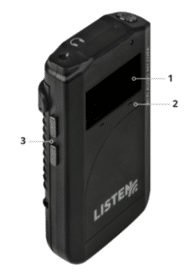
- Área de visualización OLED: Muestra el estado, incluido el canal de reproducción, los canales disponibles, el nivel de volumen, la intensidad de Wi-Fi, el estado de la conexión, la selección de idioma, el nombre del perfil, el nivel de batería con el tiempo restante, el estado de carga y la identificación de la unidad.
- Botones suaves:Utilice las teclas programables izquierda y derecha para navegar por las selecciones de canales e idiomas.
- Botones de volumen: Presione momentáneamente para ajustar el volumen de escucha hacia arriba o hacia abajo.
- Botón de encendido: Presione el botón de encendido durante 1 segundo para encender el receptor y 3 segundos para apagarlo.
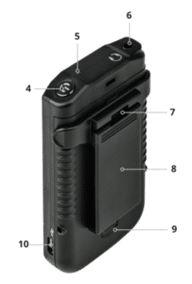
- LED: Indica el estado. Verde intermitente = cargando, Verde fijo = cargado, Rojo intermitente = requiere configuración de software, Azul intermitente = el receptor se está iniciando.
- Auriculares: Conector para auriculares para conectar altavoces con cable, auriculares, collares o cualquier dispositivo de escucha compatible con CTIA de 3.5 mm.
- Clip de cordón: Conecte un cordón al receptor para colgar el dispositivo del cuello (LA-445 se vende por separado).
- Pinza de cinturónClip para sujetar el receptor al cinturón o al bolsillo. Extraíble y reversible.
- Acceso a la batería. Presione el botón y deslice hacia abajo el panel posterior para acceder a la batería para retirarla y/o reemplazarla.
- Micro USB. Admite carga y configuración a través de micro-USB cuando no se utilizan las estaciones de acoplamiento Listen (se venden por separado).
Carga:
Cargue completamente la batería de los receptores utilizando una de las siguientes opciones:
- Coloque el receptor en una estación de acoplamiento de escucha disponible:
- LA-480 – Estación de acoplamiento 16
- LA-481 – Estuche de estación de acoplamiento 16
- LA-482 – Estación de acoplamiento
2. Conecte un cargador USB al puerto micro-USB en el lateral del receptor.
El receptor suele cargarse en unas 2-3 horas. Si la batería está completamente descargada, puede ser necesario dejar el receptor conectado a un cargador hasta 4 horas. Tenga en cuenta que el receptor puede usarse mientras se carga, pero el tiempo de carga aumentará.
Instrucciones operativas:
Antes de su uso, los receptores deben agregarse y configurarse mediante el software ListenWIFI Manager. Este paso es necesario para que los receptores se comuniquen con la red Wi-Fi y con los servidores de audio Wi-Fi de la red. Una vez agregados, los receptores se conectarán y comenzarán a transmitir audio en tiempo real. Consulte la sección de Configuración.
1. Retire el receptor del cargador y enciéndalo.
2. Conecte auriculares con cable para escuchar, o un bucle inductivo para el cuello para usar con audífonos equipados con una bobina T.
3. Permita que el receptor se conecte a la red Wi-Fi especificada. La pantalla indicará que la conexión se ha realizado correctamente y el icono de Wi-Fi mostrará la intensidad de la señal.
4. Permita que el receptor se conecte a todos los servidores de audio Wi-Fi de la red.
5. A continuación, se accede a los canales de audio en función de la configuración del canal:
- Canales visibles: Los canales siempre están visibles en el receptor y son accesibles para el usuario. Los canales se seleccionan manualmente de la lista de canales disponibles. Simplemente use los botones programables para navegar por la lista de canales y seleccionar el canal; el audio comenzará a reproducirse inmediatamente.
- Canales ocultos: Los canales se ocultan en el receptor y requieren que el usuario se encuentre en una ubicación específica mediante balizas de escucha. Los canales se activan en el receptor cuando se encuentran dentro del alcance de una baliza y dejan de estar disponibles cuando el receptor sale de su alcance. El receptor solo tendrá acceso a un canal oculto a la vez. Cuando un usuario entra en una habitación o zona específica, el canal aparecerá automáticamente en la pantalla del receptor y comenzará a reproducirse. Cuando el usuario abandona el área o entra en otra zona de baliza, ese canal también se puede eliminar de la pantalla (configurable).
- Combinación de canales ocultos y visibles: Algunos canales siempre están visibles y disponibles para su selección, mientras que otros requieren que el usuario esté cerca de una baliza para acceder. La configuración de canales está disponible en los Servidores. Mezclador Sección del software Manager. Al usar canales y balizas ocultos con el receptor, se requiere suscripción a dichas balizas, la cual se puede configurar en la sección de balizas del receptor del software Manager.
6. Ajuste el volumen a un nivel de escucha cómodo utilizando los botones de volumen laterales.
7. El idioma también se puede cambiar (cuando esté disponible) manteniendo pulsado el botón programable derecho durante 3 segundos, navegando por la lista con los botones laterales de arriba/abajo y confirmando con el botón programable derecho.
8. Una vez que haya terminado de escuchar, apague el receptor pulsando el botón de encendido durante 3 segundos.
9. Vuelva a colocar el receptor en el cargador.
Perfiles de receptor
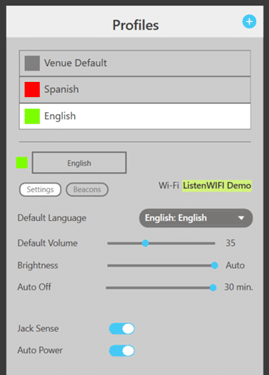
La configuración del receptor se gestiona mediante "Perfiles", que son simplemente un conjunto de ajustes que definen el comportamiento del receptor en un recinto. Se puede acceder a los perfiles del receptor únicamente a través de la página Receptor del software ListenWIFI Manager. Cada perfil incluye las pestañas Configuración y Balizas, que permiten especificar preferencias como el idioma predeterminado, el brillo de la pantalla, etc., así como los canales que se activarán al detectar balizas específicas (para recintos que las utilizan). Los receptores se pueden gestionar individualmente o en grupo mediante la configuración de perfiles. Puedes crear tantos perfiles como desees, creando experiencias únicas para diferentes usuarios o eventos. Una vez creados los perfiles, simplemente arrastra y suelta un perfil en un receptor del software Manager para cargar ese perfil o la experiencia de usuario específica en el receptor.
Credenciales de Wi-Fi
La red Wi-Fi asignada y las credenciales se especifican en la página "Recinto" del software ListenWIFI Manager. Una vez especificada la red Wi-Fi para un recinto, las credenciales se compartirán con todos los receptores que se hayan añadido. No es necesario programar las credenciales Wi-Fi en cada receptor individualmente.
Configuración de los receptores:
1. Idioma predeterminado: Para espacios multilingües, se puede configurar un idioma predeterminado. El receptor transmitirá este idioma siempre que esté disponible para un canal específico. Si no hay más de un idioma, el receptor simplemente reproducirá el canal disponible en su idioma predeterminado. En caso de que haya otros idiomas disponibles, pero no el especificado por el receptor, este volverá al idioma que aparece en la parte superior de la lista de canales, tal como se especifica en Canales del servidor en el Administrador. El idioma también se puede cambiar temporalmente directamente en el receptor manteniendo pulsado el botón derecho para acceder al menú de idiomas y utilizando los botones laterales para navegar a otro idioma disponible. El receptor volverá a su idioma predeterminado programado al reiniciarlo o al insertarlo en la base de acoplamiento.
2. Volumen predeterminado: El volumen de escucha predeterminado se puede ajustar de 0 a 100 %, lo que permite a los establecimientos configurarlo adecuadamente según la aplicación, los niveles de canal, los niveles de ruido ambiental, el público, etc. El volumen predeterminado está configurado al 35 %.
3. Brillo: El brillo de la pantalla OLED se puede ajustar de la siguiente manera:
- Apagado: la pantalla no se iluminará en absoluto a menos que se presione el botón de estado.
- Tenue: la pantalla será más tenue en entornos oscuros.
- Brillante: la pantalla será brillante para entornos más brillantes.
- Automático (predeterminado): la pantalla se ajustará automáticamente según las condiciones de iluminación ambiental.
4. Apagado automático: Este modo de ahorro de energía está activado por defecto. El receptor se apagará automáticamente tras un periodo de silencio. El intervalo de apagado se puede ajustar entre 10 y 30 minutos o desactivarse. Esta función está configurada por defecto en 30 minutos.
5. Detección automática de auriculares: El receptor se encenderá automáticamente al conectar auriculares o altavoces a la toma de auriculares. Además, se apagará 60 segundos después de desconectar los auriculares. Esta función está activada por defecto y se puede desactivar.
6. Encendido automático: El receptor se encenderá automáticamente al desconectarlo del cargador y se apagará al conectarlo. Esta función está activada por defecto, pero se puede desactivar.
Uso de balizas con receptores:
Los receptores pueden activarse automáticamente en un canal específico al recibir una señal de las balizas de escucha. Al instalar balizas en salas o zonas individuales, los usuarios se conectan automáticamente al audio de esa sala sin interacción, lo que proporciona una experiencia completamente automatizada. Estas balizas de escucha emiten una señal infrarroja (IR) que los receptores pueden captar, lo que permite que el receptor cambie automáticamente de canal según su perfil asignado, que especifica un canal para cada baliza.
Al agregar balizas al recinto en el software de administración, todas las balizas estarán disponibles para que los receptores las activen y aparecerán en la pestaña Balizas de la página Receptores. Simplemente seleccione la baliza a la que desea que respondan los receptores y, a continuación, especifique el canal de audio que deben reproducir, eligiendo un canal de la lista de canales disponibles. Esta configuración se puede guardar como parte de un perfil de receptor, lo que permite que cualquier receptor con este perfil se active automáticamente cuando esté dentro del alcance de la baliza. Tenga en cuenta que el alcance y la capacidad de respuesta de la baliza se pueden modificar ajustando su nivel de potencia en la sección Balizas del software ListenWIFI Manager (consulte la sección Balizas para obtener más detalles).
Además de especificar el canal al que debe activarse el receptor al detectar una baliza, también puede especificar qué sucederá cuando el receptor salga del alcance de la baliza; el receptor puede continuar transmitiendo el canal de audio hasta que encuentre otra baliza, o bien puede desconectarse de la transmisión en cuanto salga del alcance de la baliza. Este comportamiento se especifica mediante la función Tiempo de espera de salida.
Tiempo de espera de salida: Esta función define si los receptores deben permanecer conectados al canal de audio o desconectarse una vez que salgan del alcance o área de la baliza. El tiempo de espera de salida está desactivado por defecto, lo que permite que el receptor continúe transmitiendo el canal de audio hasta que encuentre la siguiente baliza. Cuando el tiempo de espera de salida está activado, los usuarios se desconectarán automáticamente de este canal cuando salgan del alcance de la baliza. Se puede configurar un valor para especificar el tiempo que un usuario puede permanecer conectado una vez que salga del alcance de la baliza, desde 10 segundos hasta 10 minutos. Es importante tener en cuenta que si el tiempo de espera de salida está activado, el usuario perderá el acceso al audio a menos que permanezca dentro del alcance de la baliza, lo que requiere que toda la habitación o espacio esté cubierto correctamente por la señal de la baliza (consulte la sección Balizas y área de cobertura).
Menú de la unidad: Se puede acceder al menú principal del receptor de la siguiente manera:
1. Mantén pulsados simultáneamente los botones de encendido y de bajar volumen durante 2 segundos.
2. Utilizando los botones de volumen, navegue hacia arriba y hacia abajo por el menú.
3. Seleccione uno de los siguientes elementos del menú pulsando la tecla programable derecha:
- Reiniciar el dispositivo: Restablezca la unidad a los valores predeterminados de fábrica confirmando con la tecla programable derecha.
- Sobre Nosotros: Muestra la información del receptor: modelo, número de serie (S/N), versión de firmware, código de región, SSID, dirección IP, ID de FCC, ID de IC y dirección MAC.
Se puede salir del menú de la unidad en cualquier momento pulsando brevemente la tecla programable izquierda o el botón de encendido. Alternativamente, el menú de la unidad se cerrará automáticamente tras 10 segundos de inactividad.
Beacons
Referencia rápida:
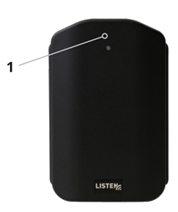
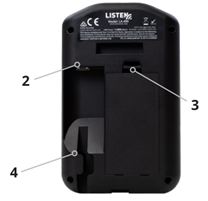
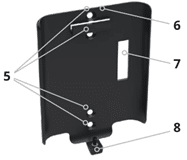
1. LED de estado : muestra el estado de la baliza cuando está encendida.
Parpadea en azul cada 5 segundos durante el funcionamiento normal, lo que indica que la unidad emite correctamente una señal Bluetooth (BT) o infrarroja (IR). (Se puede desactivar).
Parpadea en rojo cada 5 segundos cuando las pilas están bajas y es necesario cambiarlas. (Se puede desactivar).
Parpadea en verde una vez por segundo cuando se conecta al software ListenWIFI Manager para programación.
Parpadea en amarillo y rojo una vez por segundo durante las actualizaciones de firmware y los comandos de reinicio.
2. Conector Micro USB : Permite alimentar el dispositivo directamente mediante un cable USB. También permite programarlo cuando se conecta mediante un cable USB a un PC con el software ListenWIFI Manager en ejecución.
3. Puerta de acceso a la batería : permite acceder al compartimento de la batería, donde se pueden instalar 2 pilas alcalinas AA para su funcionamiento sin alimentación USB dedicada.
4. Canaleta para cables : Evita que el cable se desconecte o ejerza presión sobre el conector USB. Se puede usar para pasar el cable por la pared en lugar de a través del orificio de acceso (7) para conectarlo directamente a una caja de empalme.
5. Orificios de montaje : Estos orificios permiten el montaje directo en una pared o en una caja eléctrica estándar. Los orificios exteriores están diseñados para cajas eléctricas norteamericanas, y los interiores para cajas eléctricas de estilo europeo.
6. Lengüeta de sujeción : protuberancia en el soporte de montaje que permite conectar y sujetar la baliza de forma segura al soporte de montaje.
7. Acceso para cables : Recorte en el soporte de montaje que permite dirigir el cable USB directamente a la pared o a la caja eléctrica situada detrás del soporte de montaje de la baliza.
8. Tornillo de bloqueo : el tornillo hexagonal fija la baliza al soporte de montaje para evitar manipulaciones.
Descripción general de Beacon
Las balizas ofrecen una experiencia auditiva automatizada al conectar aplicaciones móviles o receptores al canal de audio adecuado según su ubicación. Con solo instalar balizas en diferentes salas o zonas, los usuarios se conectan automáticamente al canal de audio correspondiente cuando se encuentran dentro del alcance de la baliza y, opcionalmente, se desconectan al salir de él. Las balizas simplemente transmiten una pequeña cantidad de datos que, cuando se encuentran dentro del alcance, los receptores o las aplicaciones móviles utilizan para determinar el canal que deben transmitir. Los dispositivos de escucha simplemente utilizan la información de las balizas para cambiar de canal según su configuración de reacción. Las balizas están programadas para usarse solo con aplicaciones móviles, solo con receptores o con ambos, según las preferencias del lugar.
Las balizas son ventajosas para cualquier aplicación que tenga múltiples canales disponibles para diferentes espacios. Proporcionan privacidad en un recinto al garantizar que los usuarios estén conectados al canal de audio correcto, a la vez que impiden el acceso a otros canales de audio desde salas o espacios adyacentes. En lugar de depender de la autenticación con contraseña del canal para satisfacer las necesidades de privacidad, las balizas pueden eliminar la necesidad de contraseñas al proporcionar autenticación física donde el oyente debe estar físicamente en la sala para acceder al audio. Además, en lugar de obligar a los usuarios a seleccionar de una lista de canales disponibles en la aplicación, las balizas permiten ocultar los canales por defecto y luego hacerlos disponibles cuando están dentro del alcance de la baliza. Además, las balizas ofrecen ventajas sobre los códigos QR para el acceso al canal, ya que los códigos QR no están automatizados, deben escanearse y pueden generar problemas de seguridad. Las balizas proporcionan una experiencia de usuario elegante y automatizada que resuelve estos problemas en muchas aplicaciones.
Configuración de baliza
Antes de usarlas, las balizas deben añadirse a un recinto mediante el software ListenWIFI Manager. Esto se puede lograr conectando la baliza por USB al PC con el software ListenWIFI Manager; en ese caso, se añadirá automáticamente al recinto. También se puede detectar y añadir la baliza de forma inalámbrica desde el software Manager mediante Bluetooth.
Una vez añadidas, las balizas se pueden configurar según se desee, según los ajustes descritos a continuación. Una vez configuradas, se pueden programar las aplicaciones móviles y los receptores para que se activen desde estas balizas.
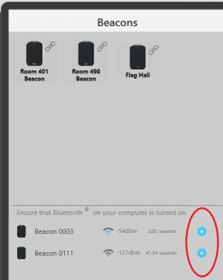
1. Activación por Bluetooth: Permite la transmisión de una señal Bluetooth, lo que posibilita que los dispositivos móviles la reciban. Se puede activar o desactivar (activada por defecto).
2. Potencia Bluetooth : ajusta el alcance efectivo del beacon para dispositivos móviles. Se puede configurar en Bajo, Medio o Alto (consulta la tabla de Alcance del Beacon).
3. Activación por infrarrojos : Permite la transmisión de una señal infrarroja, lo que permite a los receptores de audio Wi-Fi recibirla. Se puede activar o desactivar (desactivado por defecto).
4. Potencia infrarroja: ajusta el alcance efectivo de la baliza para los receptores. Se puede configurar en Bajo, Medio o Alto (ver tabla de alcance de la baliza).
5. Intervalo de transmisión: ajusta la frecuencia con la que se emite la señal de baliza. Se puede ajustar desde 300 ms hasta 5 segundos (valor predeterminado: 1 segundo). Un intervalo más corto permite una activación más rápida por parte de los dispositivos de escucha, pero aumenta el consumo de energía.
6. Indicadores LED : Activa/desactiva el parpadeo del LED azul de estado que se muestra cada 5 segundos durante el funcionamiento normal. Por defecto, está activado.
7. LED de batería baja : activa o desactiva el parpadeo del LED rojo que se muestra cada 5 segundos cuando la batería está baja. Por defecto, está activado.
8. Configuración OTA : Habilita o deshabilita el método de conexión inalámbrica (OTA) para la configuración. Cuando está deshabilitado, el dispositivo no se puede conectar mediante Bluetooth para la configuración y debe conectarse directamente mediante USB.
Alimentando balizas
Las balizas se pueden alimentar mediante una microconexión USB directa o instalando 2 pilas alcalinas AA. Se recomienda la alimentación directa por USB siempre que sea posible. La alimentación por USB se puede conectar directamente a una caja eléctrica de una sola salida a través del acceso para cables en el soporte de montaje o directamente a través de la pared a una toma de corriente mediante el canal para cables integrado. Si utiliza pilas, consulte la sección sobre la duración de las pilas de la baliza. Es importante tener en cuenta que las balizas alimentadas por pilas funcionarán a un nivel máximo de potencia media cuando el modo de activación por infrarrojos esté activado.
Instalación de baliza
Las balizas pueden instalarse en la pared o el techo, directamente en una caja eléctrica de una sola vía, o directamente sobre placas de yeso o una superficie plana con el soporte de montaje y los tornillos incluidos. Se recomienda instalar las balizas lo más cerca posible del área de escucha. Generalmente, lo principal es asegurar que todos los usuarios de una habitación o zona estén dentro del alcance de esta baliza y que su señal sea más intensa que la de cualquier otra baliza instalada en las instalaciones. Esto garantiza que los dispositivos de escucha se activen en el canal correcto para ese espacio y que los usuarios no se activen erróneamente en habitaciones o canales alternativos. Esto suele lograrse mejor colocando la baliza en una ubicación central con una cobertura adecuada de la habitación o zona.
Rango de balizas
El alcance de la baliza depende de muchos factores, como el modo de transmisión (IR o Bluetooth), la cantidad de paredes y obstrucciones, el rebote de la señal, la atenuación corporal, la sensibilidad del dispositivo de escucha, etc. Es importante tener esto en cuenta durante el diseño y la instalación de estas balizas y evitar errores para garantizar una cobertura adecuada. Se pueden utilizar varias balizas para ampliar el alcance o la cobertura de sus señales.
La siguiente tabla enumera los valores típicos del rango de línea de visión para cada modo de transmisión en los 3 niveles de potencia diferentes disponibles:
Nivel de potencia | Bajo | Medicina | Alto |
Infrarrojos (IR) | 10 pies (3 metros) | 30 pies (9 metros) | 110 pies (33 metros)* |
Bluetooth (BT) | 10 pies (3 metros) | 30 pies (9 metros) | 110 pies (33 metros) |
*Requiere alimentación USB directa, la energía de la batería funcionará a potencia media.
El alcance de la baliza dependerá de las condiciones ambientales y la sensibilidad del dispositivo de escucha, especialmente con Bluetooth (BT). Es fundamental adaptar el diseño a los requisitos específicos y las condiciones ambientales. Se pueden utilizar varias balizas para ampliar el alcance o la cobertura de las señales en áreas más extensas. Es posible que se requiera cierta experimentación para elegir la ubicación óptima de las balizas.
Duración de la batería de Beacon
Las balizas pueden funcionar con dos pilas alcalinas AA cuando sea necesario. Generalmente, el uso de pilas solo se recomienda para instalaciones temporales en recintos o cuando se requiere flexibilidad y movilidad, como durante experimentos con su colocación. Si se utilizan pilas en un entorno de instalación permanente, se debe implementar un plan de reemplazo programado.
La duración de la batería depende en gran medida de los protocolos de activación habilitados, así como de la potencia y el intervalo de transmisión. El Bluetooth consume muy poca energía, mientras que el infrarrojo consume más. Las tablas a continuación muestran la duración de la batería prevista para cada modo de funcionamiento en diferentes configuraciones.
Activación de Bluetooth | Intervalo de transmisión | ||
.3 segundos | segundo 1 | segundo 5 | |
Potencia baja, media y alta | 6 meses | 9 meses | 12 meses |
Disparo por infrarrojos | Intervalo de transmisión | ||
.3 segundos | segundo 1 | segundo 5 | |
de baja potencia | 7 semanas | 12 semanas | 22 semanas |
Potencia media | 3 semanas | 7 semanas (predeterminado) | 16 semanas |
Alto Voltaje | Requiere alimentación USB | ||
Al usar simultáneamente los modos Bluetooth e infrarrojos, consulte la tabla de duración de la batería del disparador infrarrojo. La duración de la batería se calcula con pilas alcalinas nuevas hasta el momento en que la baliza parpadea con el LED de batería baja. Si la baliza indica batería baja, se recomienda cambiar las pilas lo antes posible para evitar una reducción del alcance.
Escuche el software de gestión WIFI
Resumen
El software ListenWIFI Manager es una herramienta integral de configuración y administración para Windows®, diseñada para configurar y administrar todos los componentes del sistema ListenWIFI, incluyendo servidores, aplicaciones móviles, receptores y balizas. Este software, basado en autenticación, garantiza que todos los componentes de ListenWIFI se agreguen y vinculen de forma segura a la cuenta del propietario principal. Esto proporciona una seguridad y propiedad robustas, evitando el acceso no autorizado y la manipulación de la configuración del sistema. Solo la cuenta del propietario puede acceder a la configuración del hardware del sistema, lo que garantiza un entorno seguro y a prueba de manipulaciones.
El Administrador ofrece una interfaz intuitiva para acceder, configurar, implementar y administrar todos los equipos ListenWIFI de un recinto. Admite una amplia gama de funciones y configuraciones de equipos, incluyendo la asignación de nombres a los canales y ajustes de ganancia, la visibilidad de los canales y los controles de acceso, el enrutamiento de canales, la personalización de aplicaciones móviles, la automatización de balizas, la generación de códigos QR, las actualizaciones de firmware, la gestión de inventario y mucho más.
Especificaciones mínimas
El ListenWIFI Manager se puede instalar en máquinas Windows que cumplan los siguientes requisitos:
- Sistemas operativos compatibles:
- Windows 11
- Requerimientos mínimos:
- .NET Framework de la versión 6.0 o superior
- Procesador: 1 GHz o más rápido
- RAM: 2 GB o más
- Espacio en disco: 1000 MB de espacio disponible
Configuración del administrador ListenWIFI
1. Descarga del administrador
Para acceder al software de gestión, visite www.listentech.com y diríjase a la página de « Soporte de ListenWIFI» . En esta página, seleccione « Solicitar software de gestión de ListenWIFI ». Simplemente complete el formulario y recibirá un enlace de descarga.
2. Instalación del administrador
El software debe instalarse en un ordenador central con acceso a la misma red local donde se implementará ListenWIFI, ya sea mediante conexión por cable o inalámbrica (se recomienda la conexión por cable). También puede instalarse en una máquina virtual de la red, lo que permite que varios usuarios accedan al software desde sus ordenadores personales. El software debe ser accesible para los administradores encargados de la configuración e implementación de ListenWIFI y, opcionalmente, para el personal del recinto que necesite acceso continuo para las operaciones diarias y la gestión del inventario. Es importante destacar que el software solo es necesario para la configuración e implementación iniciales y no requiere estar abierto o en ejecución de forma continua una vez configurado.
Crear cuentas
Al abrir el software, se le solicitará que cree una cuenta. Esto incluye especificar sus credenciales de inicio de sesión, como nombre de usuario y contraseña, y configurar preguntas y respuestas de seguridad en caso de que olvide su contraseña. Esta cuenta se denomina "Propietario" y es la cuenta principal de ListenWIFI Manager.
Cuenta de propietario : La cuenta de propietario proporciona acceso administrativo completo a todos los componentes de ListenWIFI dentro del software Manager en el ordenador donde está instalado. Iniciar sesión en la cuenta de propietario es fundamental para descubrir y configurar los componentes de ListenWIFI en el lugar del evento. Una vez que los componentes se descubren y se añaden a esta cuenta, quedan asociados exclusivamente a ella. Esto garantiza que el equipo propio no pueda añadirse ni descubrirse a través de otras cuentas u ordenadores, evitando así la manipulación de la configuración del sistema y asegurando la seguridad de todos sus componentes. Se permite una cuenta de propietario por cada instalación de ListenWIFI.
La transferencia de propiedad se facilita proporcionando una clave de local a otro usuario, lo que permite al nuevo propietario importar todos los componentes del sistema del local a su cuenta en otra instalación de ListenWIFI Manager. Consulte la sección « Creación y gestión de locales» para obtener más información.
Cuenta de operador: Las cuentas de operador brindan acceso a secciones específicas del Administrador de ListenWIFI, lo que permite a los operadores gestionar el sistema diariamente una vez que el propietario haya completado la configuración. Estas cuentas solo tienen acceso a la página de Pago para la gestión de inventario y a la página de la aplicación móvil para la personalización de la marca. Las cuentas de operador no tienen acceso a otras páginas ni a configuraciones de sistema más amplias disponibles para la cuenta del propietario.
Las cuentas de operador son creadas por la cuenta de propietario y asociadas a ella de la siguiente manera:
1. Abra la ventana de perfil de la cuenta del propietario haciendo clic en el icono de perfil situado en la parte superior derecha del software de administración.
2. Haga clic en el icono "+" que aparece junto a "Gestionar operadores".
3. Introduce el nombre y la dirección de correo electrónico de la cuenta del operador deseado. Una vez completado, aparecerá un icono azul con un signo + a la derecha de la dirección de correo electrónico.
4. Haga clic en el icono + para guardar los cambios y agregar al operador. Se le proporcionará una contraseña temporal que deberá comunicar al operador.
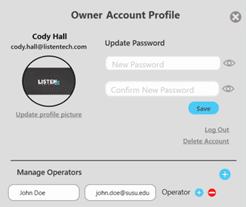
Las cuentas de operador se pueden eliminar haciendo clic en el ícono – para eliminar el usuario.
Creación y gestión de espacios
Un recinto es un conjunto de componentes del sistema ListenWIFI en el software Manager, diseñados para funcionar como un sistema cohesivo en una red específica. Los componentes del sistema se añaden y se asocian al recinto seleccionado en la cuenta del propietario. Un recinto consta de los siguientes elementos que se añaden, especifican y/o personalizan:
- Red Wi-Fi (asignar)
- Servidores de audio Wi-Fi (agregar)
- Beacons (agregar)
- Receptores de audio Wi-Fi (agregar)
- Apps móviles (personalizar)
Configuración del lugar
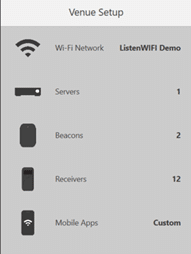
La sección "Configuración del recinto" le guía en la configuración del recinto, comenzando con la asignación de una red Wi-Fi. Una vez especificada la red Wi-Fi en la página "Recinto", puede agregar y configurar todos los componentes visitando las páginas correspondientes de cada componente del sistema ListenWIFI. Simplemente haga clic en las imágenes de los componentes en la sección "Configuración del recinto" para acceder a sus páginas individuales y agregarlos a su recinto.
A medida que agrega componentes, la sección Configuración del lugar resumirá automáticamente la cantidad y el estado de cada componente dentro del lugar.
Nombrar su lugar
Al crear un lugar, se le asigna automáticamente un nombre predeterminado. Puedes modificarlo y darle un nombre descriptivo haciendo clic en el icono del lápiz.
Asignar la red Wi-Fi
Para implementar ListenWiFi en su establecimiento, comience por especificar una red inalámbrica en la página del establecimiento:
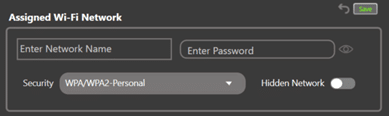
1. Introduzca los detalles de la red : En la sección "Red Wi-Fi asignada", introduzca el SSID, el tipo de seguridad y la contraseña.
2. Seleccione entre las redes disponibles : Para su comodidad, a continuación se muestra una lista de las redes inalámbricas disponibles. Haga clic en la red deseada para que el campo Nombre de red (SSID) se complete automáticamente.
3. Guardar la red : Introduzca la contraseña y guarde la red inalámbrica en su ubicación.
Esta red Wi-Fi asignada será utilizada por todos los receptores agregados al recinto, así como para crear un Código QR de Red para los usuarios de la aplicación móvil.
Código QR de red
Una vez guardada la red Wi-Fi en el recinto, se genera automáticamente un código QR de red en la página del recinto. Para imprimir este código QR:
1. Haga clic en el botón “Imprimir código QR de red”. 
2. Utilice el cuadro de diálogo de la impresora de Windows para ajustar el tamaño e imprimir correctamente el código QR.
Este código QR se puede proporcionar a los usuarios de la aplicación móvil, permitiéndoles escanearlo con sus teléfonos inteligentes para conectarse a la red inalámbrica donde se accederá a ListenWIFI.
Gestión de múltiples sedes
El administrador de ListenWIFI le permite administrar varios lugares desde una sola instalación, lo que facilita la supervisión de varios sitios individuales que ejecutan ListenWIFI.
- Primera creación del lugar: El primer lugar se crea automáticamente cuando inicias sesión por primera vez.
- Agregar nuevos lugares: Para crear lugares adicionales, haga clic en el “+ Agregar nuevo local” opción en la parte inferior izquierda de la página del lugar.
- Cambiar entre sedes:Puede seleccionar y alternar entre lugares utilizando el menú desplegable de selección de lugares en la parte superior de la página.
- Eliminar un lugar: Para eliminar un lugar, haga clic en el ícono “—” dentro del selector de lugares en la parte superior de la página.
Importar un lugar existente
Los locales son propiedad de la cuenta del propietario original y están asociados a ella (consulte la sección "Creación de cuentas"). Si es necesario transferir la propiedad a otra cuenta u ordenador, el local puede importarse utilizando la clave de local, un identificador único para cada local.
Para transferir la propiedad:
1. Localice la clave del lugar en la página del lugar. 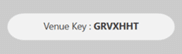
2. Entregue la llave del recinto al nuevo titular de la cuenta.
3. El nuevo titular de la cuenta puede importar el lugar seleccionando la opción "Importar un lugar existente" en la parte inferior izquierda de la página del lugar.
Tenga en cuenta que la clave del lugar se regenerará automáticamente después de una transferencia de lugar exitosa.
Agregar y administrar servidores
Detección de servidores: Desde la página Servidores, descubra y agregue servidores de audio Wi-Fi a su espacio. Los servidores de audio ListenWIFI deben estar encendidos y conectados a la misma red de área local que su computadora donde se ejecuta ListenWIFI.
- Los servidores se descubren automáticamente en la red y se pueden agregar al lugar haciendo clic en el ícono azul de agregar.
- Si su(s) servidor(es) no se detectan automáticamente, es posible que su red bloquee el protocolo de detección automática (mDNS). En ese caso, deberá introducir manualmente la dirección IP del servidor en la sección de detección manual y hacer clic en el icono de búsqueda. Una vez encontrado, haga clic en el icono azul para añadirlo a la ubicación.
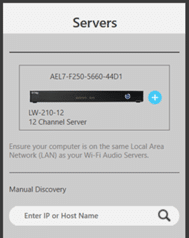
Estado de la conexión: Se requiere una conexión activa con TODOS los servidores del recinto para realizar cambios. El administrador indica este estado de conexión con todos los servidores a nivel global en la parte superior de la página, mostrando "Conectado" o "Desconectado".

Si el lugar se reporta como desconectado, asegúrese de que su computadora esté conectada a la misma red local que el/los servidor(es). Además, asegúrese de que todos los servidores estén encendidos y conectados a la red. Una vez configurado el lugar y guardados los cambios en todos los servidores, no es necesario que el Administrador permanezca conectado ni abierto durante su uso.
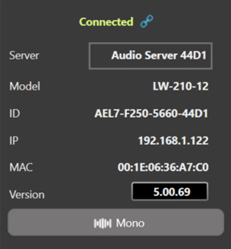
información del servidor
Simplemente haga clic en cualquier servidor añadido para abrir la vista de detalles. Esta vista ofrece lo siguiente:
- ServerEl nombre predeterminado del servidor, que solo se ve en el Administrador. Edítelo para darle a su servidor un nombre fácil de identificar.
- Modelo: El SKU específico del servidor, incluida la extensión de recuento de canales
- # de IDENTIDAD: Un ID de servidor único de 16 dígitos
- IP: La dirección IPv4 del servidor en la red
- MAC: La dirección MAC estática única del servidor en la red
- Versión: La versión actual del firmware instalada en el servidor. Simplemente haga clic en el botón para buscar e instalar las actualizaciones disponibles.
- Mono/Estéreo: Configuración actual de entrada/canal del servidor. Simplemente haga clic en el botón para alternar entre mono y estéreo. El estéreo utiliza dos salidas de canal para admitir canales de audio izquierdo y derecho independientes.
Configuración del mezclador
Haz clic en un servidor para abrir la pestaña Mixer del servidor , que proporciona acceso a todas las opciones de configuración del canal:
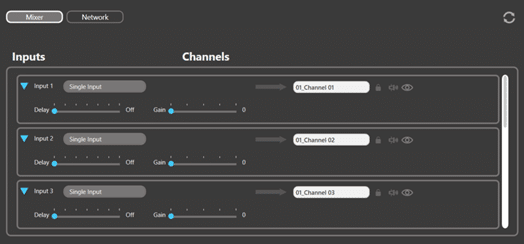
Cada entrada de audio está asociada a un canal específico para su transmisión a través de la red de área local a dispositivos de escucha, como teléfonos móviles y receptores de audio Wi-Fi. Cada canal de audio ofrece las siguientes opciones de configuración:
Nombre del canal: Asigne a cada canal el nombre que desee, el cual se mostrará en los dispositivos de escucha.
Visibilidad del canal: Haga clic en el icono del ojo para ocultar los canales (visibles por defecto). Cuando un canal está oculto, no estará disponible ni se mostrará en los dispositivos de escucha para su selección manual; en su lugar, se requiere un activador para acceder a él. Este activador puede ser mediante balizas (acceso automático) o códigos QR (acceso manual).
Contraseña del canal: Haga clic en el icono del candado para proteger cada canal con contraseña o PIN. Cuando un canal está protegido con contraseña o PIN, los usuarios deberán introducirla para acceder a él. La protección con contraseña o PIN se puede aplicar solo a las aplicaciones móviles (donde los receptores acceden automáticamente) o a ambas. La contraseña o PIN especificada deberá comunicarse a los usuarios de ListenWIFI que necesiten acceder al canal o canales.
Salida de megafonía : Haga clic en el icono de anuncio para asignar un canal de megafonía (PA) al recinto. Al configurar un canal de megafonía, cualquier audio detectado en la entrada asociada se redirigirá temporalmente a todos los demás canales durante el tiempo que dure el evento. Tenga en cuenta que solo se puede configurar un canal de megafonía por recinto en todos los servidores.
Ganancia de entrada : Ajuste la ganancia de cada entrada según sea necesario para un control de nivel adecuado. La ganancia se puede aplicar a cada entrada en incrementos de 6 dB, hasta un máximo de 24 dB.
Retardo de entrada: Ajuste el retardo de cada entrada según sea necesario para una correcta sincronización del audio con otras fuentes, como sonido ambiente, altavoces, pantallas de vídeo, etc. Se puede aplicar un retardo a cada entrada de hasta un máximo de 3 segundos.
Entradas no utilizadas : Si dispone de canales adicionales que no vaya a utilizar, simplemente arrastre y suelte las entradas de canal en la sección «Entradas no utilizadas» en la parte inferior de la pantalla. Esto desactivará dichos canales en el servidor, impidiendo su uso para la escucha. Los canales se pueden volver a activar en cualquier momento.
Canales multilingües
Para salas o espacios donde se requieren varios idiomas, se pueden asociar varias entradas al mismo canal de salida. Simplemente arrastre y suelte las entradas en un canal y, a continuación, especifique un idioma para cada una mediante el selector desplegable.
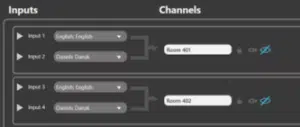
Al acceder a un canal multilingüe, los usuarios verán una lista de idiomas disponibles. Con el selector de idioma integrado, tanto en la aplicación móvil como en el receptor de audio Wi-Fi, pueden seleccionar cualquiera de los idiomas disponibles. El canal se reproducirá automáticamente en el idioma preferido del usuario, según la configuración de idioma de la aplicación móvil o del receptor.
Configuración de la red
Haz clic en un servidor para abrir la pestaña Red del servidor , que proporciona acceso a todas las opciones de configuración de red dentro del servidor:
El servidor ListenWIFI está configurado por defecto como cliente DHCP, lo que significa que recibirá automáticamente una dirección IP, una máscara de subred, una puerta de enlace y una dirección de servidor de nombres de dominio (DNS) de la red a la que está conectado. Si desea configurar los ajustes de IPv4 directamente en el servidor, haga clic en la página Servidores del software Administrador, seleccione el servidor y seleccione la pestaña Red para especificar estos ajustes de IPv4 (ver imagen).
Los paquetes de audio de ListenWIFI se priorizan sobre el resto del tráfico de red mediante Calidad de Servicio (QoS) para garantizar que las transmisiones de audio de ListenWIFI se envíen por la red lo más rápido posible y con alta prioridad, garantizando así una baja latencia para las aplicaciones de audio en directo. Los paquetes de audio de ListenWIFI se priorizan mediante un campo de Tipo de Servicio (TOS) o Servicios Diferenciados (DS), que está configurado como "0xB8" por defecto. Este campo se puede modificar según sea necesario en función de la red editando el campo TOS/DS. Los valores típicos son 0xD8 o 0xB8, según la red local. Puede que sea necesario experimentar para encontrar el valor óptimo.
Además, la prioridad del tráfico de red se puede configurar según la prioridad de VLAN de voz o video. Se recomienda el valor predeterminado "Voz", pero puede cambiarse a "Video" si proporciona una mejor experiencia en su red con menor latencia y menos interrupciones. Puede que sea necesario experimentar un poco para encontrar el valor óptimo.
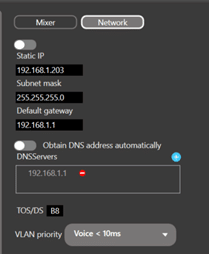
Agregar y administrar balizas
Añadiendo balizas
Las balizas deben añadirse primero a un espacio ListenWIFI en el Administrador antes de poder configurarlas. Se pueden añadir de dos maneras:
- Conexión USB (recomendada): Simplemente conecte la baliza al ordenador del administrador. La baliza se añadirá automáticamente al recinto.
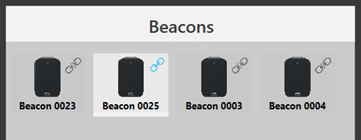
- Conexión Bluetooth: Con Bluetooth activado en el PC del administrador, se pueden detectar de forma inalámbrica las balizas encendidas dentro del alcance. Estas balizas aparecerán en la parte inferior de la sección de balizas, marcadas con un icono "+" azul si están disponibles para añadirse a un recinto (es decir, si no pertenecen a otro recinto ni están asociadas a él). Para añadir una baliza disponible al recinto, simplemente haga clic en el icono "+" azul que aparece junto a ella.
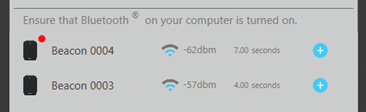
Conexión de baliza
Para conectarse a una baliza añadida y configurarla, simplemente haga clic en ella. Si la baliza está conectada por USB, las opciones de configuración aparecerán inmediatamente. Si no lo está, el PC del administrador intentará comunicarse con ella por Bluetooth. Una vez conectada, la información de la baliza y los parámetros de configuración se mostrarán a la derecha.
Información de baliza
Haga clic en cualquier baliza añadida para abrir su vista detallada. Esta vista ofrece lo siguiente:
- BeaconEl nombre predeterminado de la baliza, que solo se ve en el Administrador. Edítelo para darle un nombre fácil de identificar.
- Modelo: El SKU específico del servidor, incluida la extensión de recuento de canales
- Batería: Indica el nivel actual de batería cuando se utilizan baterías.
- Dirección BT: Una dirección de dispositivo Bluetooth única asignada a cada baliza.
- ID del disparador: Un identificador único utilizado para distinguir entre diferentes balizas y activadores.
- Versión: La versión actual del firmware instalada en la baliza. Simplemente haga clic en el botón para buscar e instalar las actualizaciones disponibles.
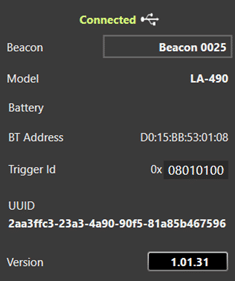
Configuración de baliza:
Se pueden ajustar los siguientes parámetros de configuración para cada baliza:
- Activación de Bluetooth – Habilita la transmisión de una baliza Bluetooth para que los dispositivos móviles la reciban. Puede habilitarse o deshabilitarse (predeterminado: habilitado).
- Energía Bluetooth Ajuste el alcance efectivo de la baliza para dispositivos móviles. Puede configurarse en Bajo, Medio o Alto (consulte la tabla de alcance de la baliza).
- Disparo por infrarrojos Habilita la transmisión de una baliza infrarroja, lo que permite que los receptores de audio Wi-Fi la reciban. Puede habilitarse o deshabilitarse (predeterminado: deshabilitado).
- Energía infrarroja – Ajuste el alcance efectivo de la baliza para los receptores. Puede configurarse en Bajo, Medio o Alto (consulte la tabla de alcance de la baliza).
- Intervalo de transmisión – Ajusta la frecuencia de transmisión de la señal de baliza. Ajustable desde 300 ms hasta 5 segundos (predeterminado: 1 segundo). Un intervalo más rápido permite una activación más rápida desde los dispositivos de escucha, pero aumenta el consumo de energía.
- Los indicadores LED – Activar o desactivar el parpadeo del LED de estado azul cada 5 segundos durante el funcionamiento normal. El valor predeterminado es activado.
- LED de batería baja – Activar o desactivar el parpadeo del LED rojo de estado cada 5 segundos cuando las baterías están bajas. Activado por defecto.
- Configuración OTA – Habilite o deshabilite la conexión inalámbrica (OTA) para la configuración. Si está deshabilitada, el dispositivo no se puede conectar por Bluetooth para la configuración y debe conectarse directamente por USB.
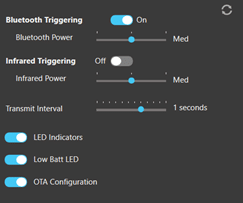
Agregar y administrar receptores
Agregar receptores
Antes de su uso, los receptores deben conectarse al PC de administración, donde se añadirán automáticamente al espacio ListenWIFI. Los receptores pueden conectarse al PC de administración mediante un cable USB directo o a través de una estación de acoplamiento ListenWIFI. Una vez añadidos al espacio, los receptores reciben automáticamente las credenciales de la red Wi-Fi correspondiente y se les asigna el perfil predeterminado del espacio.
Inventario del receptor
Todos los receptores añadidos al recinto se mostrarán en el software Manager, independientemente de su conexión o estado de alimentación. El software Manager clasifica todos los receptores del recinto en los siguientes estados:
- Atracado:Receptores conectados a través de una estación de acoplamiento.
- Conectado:Receptores que estén encendidos y conectados a la red Wi-Fi, incluidos aquellos conectados a través de USB.
- Desconectado:Receptores que están apagados o desconectados de la red Wi-Fi.”
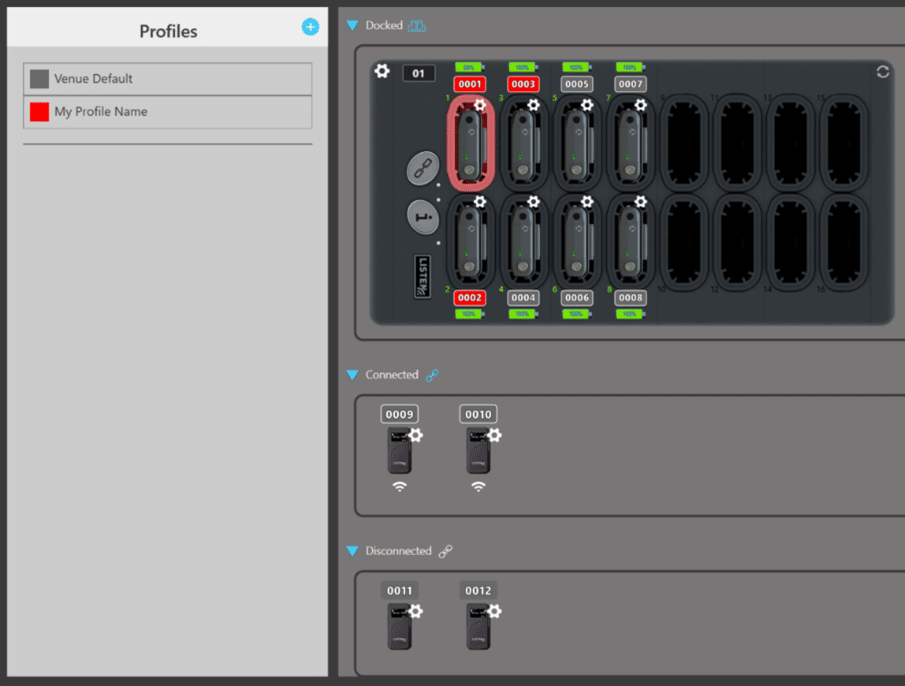
Perfiles de receptor
Los perfiles de receptor son conjuntos de configuraciones que se pueden guardar y cargar en los receptores. Esta función permite crear y administrar múltiples perfiles, lo que permite modificar rápidamente la configuración del receptor según la experiencia de usuario deseada o eventos específicos. Los perfiles se pueden aplicar a receptores individuales o a grupos, lo que proporciona flexibilidad y facilidad de gestión.
De forma predeterminada, todos los receptores recién agregados se asignarán al perfil "Predeterminado del lugar", pero se pueden reasignar a un perfil diferente en cualquier momento.
Los perfiles se pueden seleccionar desde la página Receptor haciendo clic en su nombre en la parte superior. Al seleccionar un perfil, se resaltarán todos los receptores asignados a él. Además, al hacer clic en un receptor individual, se seleccionará automáticamente ese perfil y todas las unidades asignadas. Esto permite gestionar fácilmente la configuración del receptor como parte de su grupo, sin necesidad de aplicar cambios individuales, lo que facilita la gestión del receptor.
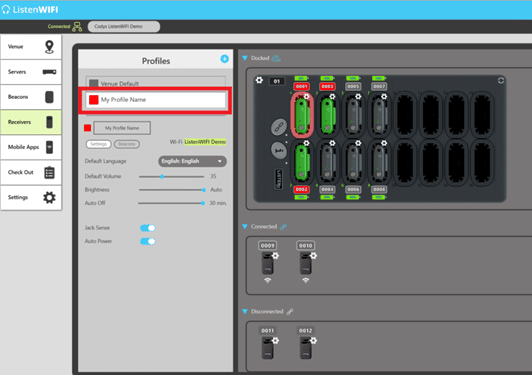
Creación de perfiles :
Para crear un nuevo perfil, siga estos pasos:
1. Haga clic en el icono “Crear nuevo perfil”.
2. Asigne un nombre descriptivo a su perfil. Este nombre se mostrará en la pantalla principal del receptor durante el arranque y el funcionamiento.
3. Seleccione un color para el perfil utilizando el selector de color. Los colores ayudan a identificar rápidamente los diferentes perfiles.
4. Configure las preferencias de unidad para el perfil desde la configuración.
5. Configurar automatizaciones para el perfil desde los Beacons
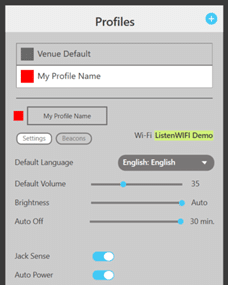
Configuración del perfil
Cada perfil incluye opciones de configuración que se pueden personalizar de la siguiente manera:
Perfil Nombre 
Asigne un nombre intuitivo a un perfil modificando el nombre predeterminado. Esto facilita su identificación en el software Manager y directamente en la pantalla del receptor. El receptor muestra el nombre del perfil al conectarse a la estación de acoplamiento o a la alimentación USB, durante el arranque y al encender la pantalla por primera vez.
Color del perfil
Establezca un color único para su perfil haciendo clic en el cuadrado de color junto al nombre del perfil. Cada receptor asignado a este perfil se mostrará en este color para facilitar su seguimiento y gestión en el software Manager.
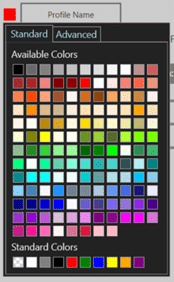
Pestaña de Configuraciones 
- Red Wi Fi: La red Wi-Fi asignada en la página del recinto se aplica automáticamente a todos los perfiles. Para actualizarla, haz clic en el nombre de la red Wi-Fi para acceder a la página del recinto.
- Idioma predeterminado:Establezca un idioma predeterminado para los receptores cuando haya varios idiomas disponibles para uno o más canales.
- Volumen predeterminado:Establezca el volumen de escucha predeterminado al encender los receptores. Puede ajustarse del 0 % al 100 % (el valor predeterminado es 35 %).
- Brillo:Ajuste el brillo de la pantalla, eligiendo entre APAGADO, Tenue, Brillante y Automático (predeterminado).
- Apagado automático:Configure el tiempo de apagado automático del receptor tras un periodo de silencio de audio. Las opciones son 10, 20 o 30 minutos (predeterminado) o desactivado.
- Jack Sense:Permite que el receptor se encienda automáticamente al conectar un auricular y se apague al desconectarlo. Activado por defecto.
- Apagado automático:Permite que el receptor se encienda automáticamente al desconectarlo del cargador y se apague al conectarlo. Activado por defecto.
Pestaña Balizas
Para configurar las automatizaciones de balizas para el perfil del receptor, simplemente haga clic en la pestaña "Balizas". Puede suscribirse a balizas específicas y programarlas para que activen un canal específico cuando el receptor las detecte.
1. Seleccione la(s) baliza(s) que desea que los receptores monitoreen.
2. Utilice el menú desplegable de selección de canales para elegir el canal que se reproducirá cuando se detecte la baliza.
3. Decide si el audio debe seguir reproduciéndose o desconectarse cuando el receptor salga del alcance de la baliza, activando o desactivando el tiempo de espera de salida. El valor del tiempo de espera se puede configurar entre 10 segundos y 10 minutos, o bien, se puede desactivar (opción predeterminada).
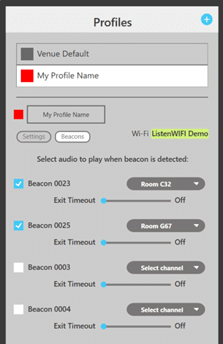
Asignación de perfiles
Los perfiles se pueden cargar en los receptores de la siguiente manera:
1. Haz clic y mantén pulsado el nombre del perfil.
2. Arrastre y suelte el nombre del perfil sobre un receptor individual como se muestra.
Consejo: Puede arrastrar y soltar el nombre del perfil en el botón "Clonar" de las estaciones de acoplamiento virtuales para aplicar el perfil a TODOS los receptores de una estación de acoplamiento.
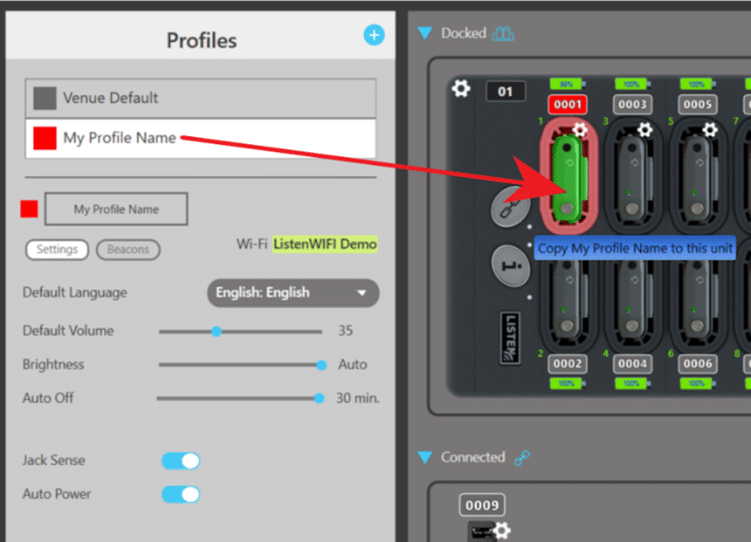
Los receptores deben estar conectados (por Wi-Fi, USB o estación de acoplamiento) para aceptar nuevos perfiles. Al editar perfiles ya asignados a receptores, estos recibirán automáticamente las actualizaciones, incluso si están desconectados.
información del receptor
Haga clic en la rueda dentada de un receptor para ver información detallada del receptor, incluida la siguiente:
- Identificación de la unidad: El identificador de 4 dígitos del receptor se muestra en la unidad y en el software Manager. Se asigna por defecto y se puede editar según sea necesario.
- Batería: Indica el nivel actual de la batería.
- Firmware: La versión actual del firmware instalada en el receptor. Simplemente haga clic en el botón para buscar e instalar las actualizaciones disponibles.
- Modelo: El número de modelo específico o SKU del receptor
- De serie: Número de serie único del receptor
- MAC: La dirección MAC estática única del receptor
- Dirección IP: La dirección de cliente DHCP IPv4 única del receptor en la red
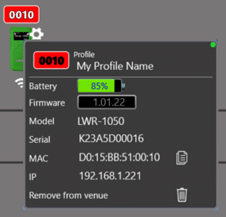
Puede copiar la dirección serial, MAC e IP de un receptor al portapapeles haciendo clic izquierdo en el icono de copia. Al hacer clic derecho, se copiará esta información para todos los receptores. Estos datos se pueden pegar en un documento de Word o en el Bloc de notas para el personal de TI o los administradores de red.
Actualizaciones del sistema
ListenWIFI Manager comprueba automáticamente si hay actualizaciones de software cada vez que se inicia la aplicación. Si hay una actualización disponible, se le pedirá que la instale antes de continuar. Actualizar primero el administrador garantiza la compatibilidad, un rendimiento óptimo y el acceso a las funciones más recientes.
El Administrador también busca actualizaciones de firmware para todos los componentes del sistema conectados, como servidores de audio Wi-Fi, balizas y receptores de audio Wi-Fi. Al seleccionar un lugar, una ventana emergente resaltará las actualizaciones de firmware disponibles para los componentes asociados. Esto sirve como recordatorio, pero las actualizaciones deben aplicarse individualmente accediendo a cada componente en el Administrador. Para actualizar un componente, haga clic en el botón de su versión de firmware para descargar e instalar el firmware más reciente y, a continuación, siga las instrucciones en pantalla.
Mantener actualizados tanto el Administrador como todos los componentes del sistema es esencial para mantener la compatibilidad con los smartphones y sistemas operativos actuales, así como para desbloquear nuevas funciones.
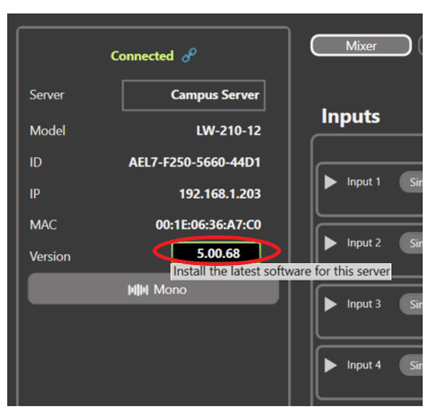
Las actualizaciones deben aplicarse en un momento conveniente cuando el sistema de escucha asistida ListenWIFI no se esté utilizando activamente, ya que los componentes del sistema no estarán operativos durante el proceso de actualización.
Seguridad
La seguridad es fundamental para cualquier dispositivo conectado a su red. Un solo dispositivo vulnerable puede comprometer la seguridad de toda la red, provocando filtraciones de datos, infecciones de malware y otras amenazas de ciberseguridad. Los productos ListenWIFI, que incluyen servidores de audio Wi-Fi, receptores, aplicaciones móviles y software de gestión, se han reforzado para protegerlos contra amenazas y vulnerabilidades de seguridad, minimizando así el riesgo de acceso no autorizado y manteniendo su red protegida.
Mantener la seguridad de la red es un proceso continuo que requiere supervisión constante, actualizaciones y medidas proactivas para anticiparse a las amenazas emergentes. Supervisamos e identificamos continuamente posibles amenazas y vulnerabilidades, y posteriormente implementamos actualizaciones y parches de software para solucionar aquellas que podrían afectar a ListenWIFI. Por lo tanto, recomendamos encarecidamente mantener actualizado el software de sus servidores y productos ListenWIFI implementados en su red.
En ListenWIFI, el fortalecimiento del sistema es un esfuerzo continuo para reducir la superficie de ataque de sus componentes, lo que proporciona una mejora significativa en la seguridad, la funcionalidad y el rendimiento del producto. A continuación, se destacan algunas de las medidas de fortalecimiento implementadas en la plataforma de productos ListenWIFI para garantizar que nuestro sistema siga siendo seguro y confiable:
- El software y los sistemas operativos se actualizan y se les aplican parches cuando se descubren vulnerabilidades.
- Todos los datos en tránsito están cifrados mediante TLS 1.2 o superiory los datos almacenados utilizan Encriptación AES-256.
- La transmisión de datos se limita a la red de área local (LAN) y nunca se envía a través de Internet.
- En los servidores de ListenWIFI solo se almacenan datos de muy baja sensibilidad y se cifran.
- Las comunicaciones de puntos finales HTTPS entre servidores y dispositivos de escucha se limitan a la transmisión de datos básicos para iniciar/detener transmisiones de audio UDP e intercambiar activos visuales básicos.
- Se implementaron controles de acceso que permiten el acceso al software y los controles de administración únicamente a las cuentas autorizadas, siguiendo prácticas sólidas de gestión de contraseñas, tal como se describe en el documento. Política de contraseñas .
- Se realizan auditorías de seguridad y pruebas de penetración independientes por parte de terceros para garantizar que se aborden las amenazas.
Protección y resiliencia de la red
Los productos ListenWIFI están diseñados para:
- Evite dañar la funcionalidad de la red o hacer un mal uso de los recursos de la red.
- Prevenir el acceso no autorizado y proteger contra la manipulación o sobrecarga del tráfico.
- Sea resistente a los ataques de denegación de servicio (DoS) y otras amenazas comunes basadas en la red.
Estas medidas se ajustan a los requisitos de las normas EN 18031-1 / ETSI EN 303 645 y de la Ley de Ciberresiliencia de la UE para productos diseñados con seguridad integrada.
Notificaciones de actualización
Los usuarios reciben notificaciones sobre las actualizaciones disponibles mediante alertas por correo electrónico , así como al iniciar el software ListenWIFI Manager . Las actualizaciones pueden incluir parches de seguridad, actualizaciones de firmware y mejoras de funciones.
La seguridad de ListenWIFI también dependerá de la arquitectura e implementación de su red. Para obtener la mejor seguridad y rendimiento, recomendamos ubicar el servidor de audio Wi-Fi en la misma red a la que se conectarán los dispositivos de escucha y permitir el acceso al servidor mediante el aislamiento de clientes, según corresponda. Esta configuración generalmente permite la comunicación necesaria entre dispositivos sin tener que modificar las reglas del router o firewall, y evita cualquier comunicación innecesaria entre dispositivos cliente. Como alternativa, el servidor y los dispositivos de escucha pueden ubicarse en redes separadas; sin embargo, es necesario abrir los puertos correspondientes y que el tráfico de ListenWIFI sea enrutable, lo que puede aumentar las vulnerabilidades de la red. Consulte nuestra Guía de configuración de red para obtener más detalles.
Si tiene alguna pregunta o desea revisar la implementación de ListenWIFI en su red, póngase en contacto con uno de los miembros de nuestro equipo en Listen Technologies Corporation.
Política de privacidad
Su privacidad es fundamental para Listen Technologies. Como usuario, le valoramos y tomaremos las medidas necesarias para proteger la información que nos proporciona y recopilamos de usted en relación con las funciones, instalaciones, productos y servicios ofrecidos.
Lea nuestra política de privacidad completa aquí: https://www.listentech.com/privacy-policy/
Cumplimiento
Receptor de audio Wi-Fi LWR-1050
LWR-1050 Identificación FCC: OMD1050
Circuito integrado LWR-1050: 4011A-LWR1050
- Declaraciones de regulación de la FCC:
Este dispositivo cumple con la parte 15 de las Reglas de la FCC. El funcionamiento está sujeto a las dos condiciones siguientes: (1) Este dispositivo no puede causar interferencias perjudiciales, y (2) este dispositivo debe aceptar cualquier interferencia recibida, incluidas las interferencias que pueden causar un funcionamiento no deseado.
-Reorientar o reubicar la antena receptora.
-Aumente la separación entre el equipo y el receptor.
—Conecte el equipo a una toma de corriente en un circuito diferente al que está conectado el receptor.
—Consulte al distribuidor oa un técnico de radio / TV experimentado para obtener ayuda.
Cualquier cambio o modificación que se realice en este dispositivo y que no esté expresamente aprobado por Listen Technologies puede anular la autorización del usuario para operar el equipo.
- Declaración de la industria de Canadá:
CAN ICES-3 (B) / NMB-3 (B)
Este aparato digital de Clase B cumple con la norma canadiense ICES-003.
Este dispositivo cumple con los RSS exentos de licencia de Innovación, Ciencia y Desarrollo Económico de Canadá. La operación está sujeta a las siguientes dos condiciones:
(1) Este dispositivo no puede causar interferencias; y
(2) Este dispositivo debe aceptar cualquier interferencia, incluida la interferencia que pueda causar un funcionamiento no deseado del dispositivo.
• En Canadá, el uso del LWR-1050 está restringido a interiores únicamente cuando opera en la banda de 5170-5250 MHz.
Este aparato numérico de la clase B está conforme a la norma NMB-003 de Canadá.
Este aparato está conforme con el flujo RSS exento de licencia de innovación, ciencia y desarrollo económico de Canadá. La operación se realiza con dos condiciones siguientes:
(1) Cet appareil ne doit pas provoquer d'interférence; y
(2) Este aparato acepta todas las interferencias y comprende interferencias susceptibles de provocar un funcionamiento indesirable del aparato.
• En Canadá, el uso del LWR-1050 está limitado al interior cuando funciona en la banda 5170-5250 MHz.
Servidor de audio Wi-Fi LW-215-04
Servidor de audio Wi-Fi LW-215-08
Servidor de audio Wi-Fi LW-120
Servidor de audio Wi-Fi LW-170
- Declaraciones de regulación de la FCC:
Este dispositivo cumple con la parte 15 de las Reglas de la FCC. El funcionamiento está sujeto a las dos condiciones siguientes: (1) Este dispositivo no puede causar interferencias perjudiciales, y (2) este dispositivo debe aceptar cualquier interferencia recibida, incluidas las interferencias que pueden causar un funcionamiento no deseado.
Cualquier cambio o modificación realizada a este dispositivo que no esté expresamente aprobado por Listen Technologies puede anular la autoridad del usuario para operar el equipo.
- Declaración de la industria de Canadá:
CAN ICES-3 (A)/NMB-3 (A)
Este aparato digital de Clase A cumple con la norma canadiense ICES-003.
Este dispositivo cumple con los RSS exentos de licencia de Innovación, Ciencia y Desarrollo Económico de Canadá. La operación está sujeta a las siguientes dos condiciones:
(1) Este dispositivo no puede causar interferencias; y
(2) Este dispositivo debe aceptar cualquier interferencia, incluida la interferencia que pueda causar un funcionamiento no deseado del dispositivo.
Este aparato numérico de la clase A está conforme a la norma NMB-003 de Canadá.
Este aparato está conforme con el flujo RSS exento de licencia de innovación, ciencia y desarrollo económico de Canadá. La operación se realiza con dos condiciones siguientes:
(1) Cet appareil ne doit pas provoquer d'interférence; y
(2) Este aparato acepta todas las interferencias y comprende interferencias susceptibles de provocar un funcionamiento indesirable del aparato.
Baliza Bluetooth/IR LA-490
- Para usuarios en EE. UU. y Canadá
ID de la FCC LA-490: OMDLA490-001
Circuito integrado LA-490: 4011A-LA490001
- Declaraciones de regulación de la FCC:
Este dispositivo cumple con la sección 15 de las Normas de la FCC. Su funcionamiento está sujeto a las dos condiciones siguientes: (1) Estos dispositivos no deben causar interferencias perjudiciales y (2) deben aceptar cualquier interferencia recibida, incluidas las que puedan causar un funcionamiento no deseado.
Nota: Este equipo ha sido probado y cumple con los límites establecidos para dispositivos digitales de clase B, según la sección 15 de las Normas de la FCC. Estos límites están diseñados para proporcionar una protección razonable contra interferencias perjudiciales en instalaciones residenciales. Este equipo genera, utiliza y puede radiar energía de radiofrecuencia y, si no se instala y utiliza de acuerdo con las instrucciones, puede causar interferencias perjudiciales en las comunicaciones por radio. Sin embargo, no se garantiza que no se produzcan interferencias en una instalación específica. Si este equipo causa interferencias perjudiciales en la recepción de radio o televisión, lo cual puede determinarse encendiéndolo y apagándolo, se recomienda al usuario que intente corregir la interferencia mediante una o más de las siguientes medidas:
- Reorientar o reubicar la antena receptora.
- Aumente la separación entre el equipo y el receptor.
- Conecte el equipo a una toma de corriente en un circuito diferente al que está conectado el receptor.
- Consulte al distribuidor o a un técnico experimentado en radio / TV para obtener ayuda.
Este equipo cumple con los límites de exposición a la radiación de la FCC establecidos para un entorno no controlado. Los usuarios finales deben seguir las instrucciones de funcionamiento específicas para cumplir con la exposición a RF. Este transmisor debe estar al menos a 20 cm del usuario y no debe ubicarse ni funcionar junto con ninguna otra antena o transmisor.
La información de esta guía puede cambiar sin previo aviso. El fabricante no asume ninguna responsabilidad por los errores que puedan aparecer en esta guía.
Los cambios o modificaciones a este dispositivo no aprobados expresamente por Listen Technologies para su cumplimiento podrían anular la autoridad del usuario para operar este dispositivo.
- Declaración de la industria de Canadá:
CAN ICES-3 (B) / NMB-3 (B)
Este aparato digital de Clase B cumple con la norma canadiense ICES-003.
Este dispositivo contiene transmisores/receptores exentos de licencia que cumplen con los requisitos de RSS exentos de licencia de Innovación, Ciencia y Desarrollo Económico de Canadá. Su funcionamiento está sujeto a las dos condiciones siguientes:
- Este dispositivo no puede causar interferencias.
- Este dispositivo debe aceptar cualquier interferencia, incluida la interferencia que pueda causar un funcionamiento no deseado del dispositivo.
Este aparato numérico de la clase B está conforme a la norma NMB-003 de Canadá.
Este aparato contiene emisores/receptores exentos de licencia que son compatibles con RSS exentos de licencia de innovación, ciencias y desarrollo económico de Canadá. L'exploitation est soumise aux dos condiciones siguientes:
- Cet appareil ne doit pas provoquer d'interférences.
- Este aparato acepta todas las interferencias, y comprende interferencias susceptibles de provocar un funcionamiento indeseable del aparato.
- ised
Declaración de exposición a la radiación: este equipo cumple con los límites de exposición a la radiación IC RSS-102 establecidos para un entorno no controlado. Este equipo debe instalarse y operarse con una distancia mínima de 20 cm entre el radiador y su cuerpo.
Énoncé d'exposition aux rayonnements: Este equipo está conforme con la exposición limitada aux rayonnements ioniques RSS-102 Para un entorno bajo control. Este equipo debe instalarse y utilizarse con una distancia mínima de 20 cm entre el radiador y su cuerpo.
- Para Usuarios en la Unión Europea
Este dispositivo es una baliza de proximidad que opera en la banda de frecuencia de 2.4 GHz, de 2.400 GHz a 2.482 GHz, con una potencia máxima de 2.5 dBm. Su uso está permitido en todos los países de la UE, Australia, Nueva Zelanda, Singapur y Hong Kong. La información sobre el etiquetado del producto, como el número de serie, el fabricante e información regulatoria adicional, se encuentra en la etiqueta del producto, ubicada en la parte posterior del dispositivo o en el compartimento de la batería. Para verla, retire el dispositivo del soporte de montaje.
De acuerdo con los siguientes requisitos
Directiva WEEE (2012/19 / UE)
Directiva sobre baterías (2006/66 / EC y 2013/56 / EU)
Si desea desechar equipos eléctricos y electrónicos (EEE), comuníquese con su distribuidor o proveedor para obtener más información.
Notas sobre la eliminación
El símbolo del contenedor con ruedas tachado en el producto, las baterías y/o el embalaje indica que estos productos deben eliminarse por separado al final de su vida útil de acuerdo con la legislación nacional. Para la eliminación de los envases, observe las disposiciones legales sobre segregación de residuos aplicables en su país.
La recogida selectiva de residuos de equipos eléctricos y electrónicos, baterías y embalajes se utiliza para promover la reutilización y el reciclaje y para prevenir los efectos negativos causados, por ejemplo, por sustancias potencialmente peligrosas contenidas en estos productos. Con la presente realiza una importante contribución a la protección del medio ambiente y la salud pública.
Declaración de conformidad de la UE
Por la presente, Listen Technologies declara que el equipo de radio tipo Listen Bluetooth/IR Beacon LA-490 cumple con:
Directiva de equipos de radio 2014/53 / UE
Directiva RoHS 3 de la UE (UE) 2015/863
Directorio de baja tensión 2014/35/UE
Directiva EMC 2014/30 / UE
El texto completo de la declaración de conformidad de la UE está disponible en la siguiente dirección de Internet: www.listentech.com/support/declaration-conformity-documents/
Estación de acoplamiento LA-480 16
Estuche 481 para estación de acoplamiento LA-16
Estación de acoplamiento LA-482 4
- Declaraciones de regulación de la FCC:
Este dispositivo cumple con la parte 15 de las Reglas de la FCC. El funcionamiento está sujeto a las dos condiciones siguientes: (1) Este dispositivo no puede causar interferencias perjudiciales, y (2) este dispositivo debe aceptar cualquier interferencia recibida, incluidas las interferencias que pueden causar un funcionamiento no deseado.
-Reorientar o reubicar la antena receptora.
-Aumente la separación entre el equipo y el receptor.
—Conecte el equipo a una toma de corriente en un circuito diferente al que está conectado el receptor.
—Consulte al distribuidor oa un técnico de radio / TV experimentado para obtener ayuda.
Cualquier cambio o modificación que se realice en este dispositivo y que no esté expresamente aprobado por Listen Technologies puede anular la autorización del usuario para operar el equipo.
- Declaración de la industria de Canadá:
CAN ICES-3 (B) / NMB-3 (B)
Este aparato digital de Clase B cumple con la norma canadiense ICES-003.
Este dispositivo cumple con los RSS exentos de licencia de Innovación, Ciencia y Desarrollo Económico de Canadá. La operación está sujeta a las siguientes dos condiciones:
(1) Este dispositivo no puede causar interferencias; y
(2) Este dispositivo debe aceptar cualquier interferencia, incluida la interferencia que pueda causar un funcionamiento no deseado del dispositivo.
Este aparato numérico de la clase B está conforme a la norma NMB-003 de Canadá.
Este aparato está conforme con el flujo RSS exento de licencia de innovación, ciencia y desarrollo económico de Canadá. La operación se realiza con dos condiciones siguientes:
(1) Cet appareil ne doit pas provoquer d'interférence; y
(2) Este aparato acepta todas las interferencias y comprende interferencias susceptibles de provocar un funcionamiento indesirable del aparato.
Cumplimiento de la ciberseguridad
Los productos ListenWIFI están diseñados y mantenidos para cumplir con los siguientes estándares y regulaciones de ciberseguridad:
- EN 18031-1 (Requisitos de ciberseguridad de la Directiva de Equipos Radioeléctricos)
- ETSI EN 303 645 (Seguridad básica para dispositivos conectados a la red)
- Ley de Ciberresiliencia de la UE (Reglamento UE 2024/2847) (Diseño seguro y gestión de vulnerabilidades)
- Ley PSTI del Reino Unido (Nota: Los productos ListenWIFI están diseñados para uso profesional y pueden quedar fuera del ámbito de aplicación de la PSTI, ya que no se comercializan para consumidores).
Estas medidas incluyen:
- Principios de seguridad por diseño
- Protección y resiliencia de la red frente a ataques DoS, accesos no autorizados y manipulación del tráfico.
- Divulgación coordinada de vulnerabilidades y actualizaciones de seguridad del ciclo de vida
Política de contraseñas
Cumple con las normas EN 18031-1, PSTI y el Reglamento UE 2024/2847 sobre ciberseguridad.
Para garantizar un acceso seguro y proteger la integridad del sistema en todos los roles de usuario, ListenWIFI implementa las siguientes prácticas de gestión de contraseñas:
1. Cuentas de administrador
Cuentas de propietario
- Creado durante la configuración inicial del sistema a través de ListenWIFI Manager (LWM).
- Los propietarios eligen su propia contraseña, la cual pueden cambiar en cualquier momento.
- La recuperación de contraseña está disponible mediante restablecimiento por correo electrónico.
- Los propietarios tienen acceso completo a la configuración del sistema y a la gestión de canales.
Cuentas de operador
- Creado por un Propietario a través de LWM ingresando el correo electrónico del Operador y confirmando con la acción “+”.
- Se genera y muestra automáticamente una contraseña temporal para una transferencia segura.
- Al iniciar sesión por primera vez, se les solicita a los operadores que cambien su contraseña.
- Las contraseñas se pueden actualizar en cualquier momento a través de la interfaz de inicio de sesión.
- Los operadores tienen acceso limitado únicamente a las funciones de marca e inventario.
- La recuperación de contraseña está disponible mediante restablecimiento por correo electrónico.
Nota : ListenWIFI no utiliza contraseñas predeterminadas. Todas las credenciales son definidas por el usuario o generadas de forma segura durante la configuración.
2. Contraseñas de acceso al canal
- Los propietarios pueden asignar contraseñas a canales de audio individuales para restringir el acceso.
- Estas contraseñas se aplican a todos los métodos de acceso (código QR, baliza, selección manual).
- Los operadores no pueden modificar las contraseñas de los canales.
- Los usuarios finales deben introducir la contraseña del canal cuando se les solicite en su dispositivo de escucha (aplicación móvil o receptor).
- La distribución de las contraseñas de los canales la gestiona el recinto (por ejemplo, impresas, verbales, digitales).
3. Requisitos y recomendaciones para contraseñas
Para cumplir con EN 18031-1 y PSTI, ListenWIFI recomienda lo siguiente para todas las contraseñas de administrador:
- Mínimo de 8 caracteres
- Al menos una letra mayúscula, una letra minúscula, un número y un carácter especial.
- Evite contraseñas comunes (por ejemplo, “123456”, “contraseña”).
- Cambie sus contraseñas periódicamente (por ejemplo, cada 6 meses).
- No reutilice contraseñas anteriores.
- No compartas contraseñas a través de canales no seguros.
Nota : Si bien ListenWIFI no impone requisitos de complejidad por defecto, los establecimientos pueden implementar políticas internas para reforzar la seguridad de las contraseñas.
A cada cuenta de operador se le asigna una contraseña temporal única durante su creación.
4. Contraseñas temporales
- Generado automáticamente para nuevas cuentas de operador y recuperación de contraseña.
- Válido para un solo uso; los usuarios deben cambiar la contraseña al iniciar sesión.
- Las contraseñas temporales no se almacenan y deben comunicarse de forma segura.
5. Protocolo de recuperación
- Si un propietario u operador olvida su contraseña, se le enviará un enlace seguro de restablecimiento a su correo electrónico registrado.
- Tras iniciar sesión con la contraseña temporal, los usuarios deben establecer inmediatamente una nueva contraseña.
6. Ciclo de vida y soporte
- Las prácticas de gestión de contraseñas se mantienen durante todo el ciclo de vida del producto.
- Las actualizaciones se proporcionan según sea necesario para cumplir con los estándares de ciberseguridad y los requisitos reglamentarios en constante evolución.
Política de divulgación de vulnerabilidades
Fecha de vigencia: August 18, 2025
Estándares aplicables:
- EN 18031-1 (GEC-1) / ETSI EN 303 645 (Disposición 5.1)
- Ley de Ciberresiliencia de la UE (Reglamento UE 2024/2847)
- Ley del Reino Unido sobre seguridad de productos e infraestructura de telecomunicaciones (PSTI) (Nota: Los productos ListenWIFI están diseñados para uso profesional y pueden quedar fuera del alcance de la PSTI, ya que no se comercializan para consumidores).
1. Propósito
Esta política describe nuestro compromiso con la identificación, divulgación y corrección de vulnerabilidades de seguridad en nuestros productos con elementos digitales. Garantiza el cumplimiento de las normativas de ciberseguridad del Reino Unido, la UE e internacionales.
2. Alcance
Esta política se aplica exclusivamente a la línea de productos ListenWIFI desarrollada por Listen Technologies Corporation . Estos productos están diseñados para entornos de audio profesional e incluyen dispositivos conectados a la red que funcionan mediante Wi-Fi o Bluetooth , ya sea con conexión por cable o inalámbrica . Todos los productos ListenWIFI se distribuyen a través de distribuidores, integradores y mayoristas ProAV autorizados, y no se comercializan para el público en general.
3. Divulgación de vulnerabilidades (Informes externos)
Agradecemos los informes de investigadores de seguridad, clientes y otras partes interesadas.
Método de presentación de informes :
- Correo electrónico: Jeff.Waldvogel@listentech.com
Instrucciones para la presentación de informes :
- Incluya el nombre del producto, la versión y los pasos detallados para reproducir el problema.
- No explote ni divulgue públicamente la vulnerabilidad antes de corregirla.
Cronograma de agradecimientos :
- Acusaremos recibo en un plazo de 24 horas (requisito de la CRA de la UE).
- Nuestro objetivo es proporcionar una actualización de estado en un plazo de 10 días hábiles.
Puerto seguro :
- No emprenderemos acciones legales contra los investigadores de buena fe que sigan esta política.
Gestión de vulnerabilidades (Respuesta interna)
Tras el descubrimiento o la divulgación de una vulnerabilidad, haremos lo siguiente:
- Registre y evalúe el informe en cuanto a su gravedad e impacto.
- Asignar un equipo de respuesta para investigar y solucionar el problema.
- Notificar a los usuarios afectados si la vulnerabilidad supone un riesgo para la seguridad o la integridad de los datos.
- Publicar las actualizaciones de seguridad en un plazo razonable (normalmente dentro de los 90 días).
- Mantener registros de todas las vulnerabilidades y las acciones tomadas.
Denunciar ante las autoridades :
- En el caso de vulnerabilidades que se exploten activamente, notificaremos a ENISA y a los CSIRT pertinentes en un plazo de 72 horas (EU CRA).
- Se presentará un informe final dentro de los 14 días posteriores a la notificación inicial.
Compromiso de actualización de seguridad :
- Nos comprometemos a proporcionar actualizaciones de seguridad durante un mínimo de 5 años a partir del lanzamiento del producto (recomendación de la CRA de la UE).
- Los métodos de entrega de actualizaciones incluyen actualizaciones OTA, parches descargables o actualizaciones de firmware.
- Los usuarios son notificados de las actualizaciones disponibles a través de Alertas de correo electrónico, así como las al iniciar el software ListenWIFI Manager.
5. Divulgación pública
Respaldamos la divulgación coordinada y podemos reconocer públicamente las vulnerabilidades resueltas y a los colaboradores (con su consentimiento).
6. Disponibilidad y revisión de la póliza
Esta política es de acceso público a través de nuestro manual del sistema y documentación en línea.
Se revisará anualmente o ante cambios normativos.
Contacto
Equipo de Seguridad y Cumplimiento de Listen Technologies Corporation
Contacto: Jeff Waldvogel, Ingeniero de Cumplimiento
Correo electrónico: Jeff.Waldvogel@listentech.com
Copyright © 1998-2026 Listen Technologies Corporation. Reservados todos los derechos.
Listen, ListenWIFI y las marcas y logotipos relacionados son marcas comerciales registradas de Listen Technologies Corporation.
La marca denominativa y los logotipos de Bluetooth® son marcas comerciales registradas propiedad de Bluetooth SIG, Inc., y cualquier uso de dichas marcas por parte de Listen Technologies Corporation se realiza bajo licencia.
Windows® es una marca comercial del grupo de empresas Microsoft.